環境構築
Android Studioのインストールと初期設定を行い、Android開発環境を整えましょう。
Android Studioとは
Section titled “Android Studioとは”Android Studioは、Googleが提供するAndroidアプリ開発のための公式統合開発環境(IDE)です。 コードエディタ、エミュレータ、デバッグツールなど、Androidアプリ開発に必要なすべての機能が含まれています。
Android Studioをインストールする前に、お使いのPCが以下の要件を満たしているか確認してください。
Windows
Section titled “Windows”- Windows 10 64-bit 以降
- x86_64 CPU アーキテクチャ、Intel 第 8 世代 Core i5 / AMD Zen Ryzen(例: Intel i5-8xxx、Ryzen 1xxx)。
- 8 GB RAM 以上(32 GB RAM 推奨)
- 8 GB以上の空きディスク容量(IDE + Android SDK + Emulator)
- 1280 x 800 以上の画面解像度
- macOS 12 Monterey 以降
- Apple M1 チップ、または第 6 世代の Intel Core 以降。
- 8 GB RAM 以上(16 GB RAM 推奨)
- 8 GB以上の空きディスク容量(IDE + Android SDK + Emulator)
- 1280 x 800 以上の画面解像度
Linuxの人は、今回はサポートしません。 自分自身で調べて導入をしてみてください。
Android Studioのインストール
Section titled “Android Studioのインストール”-
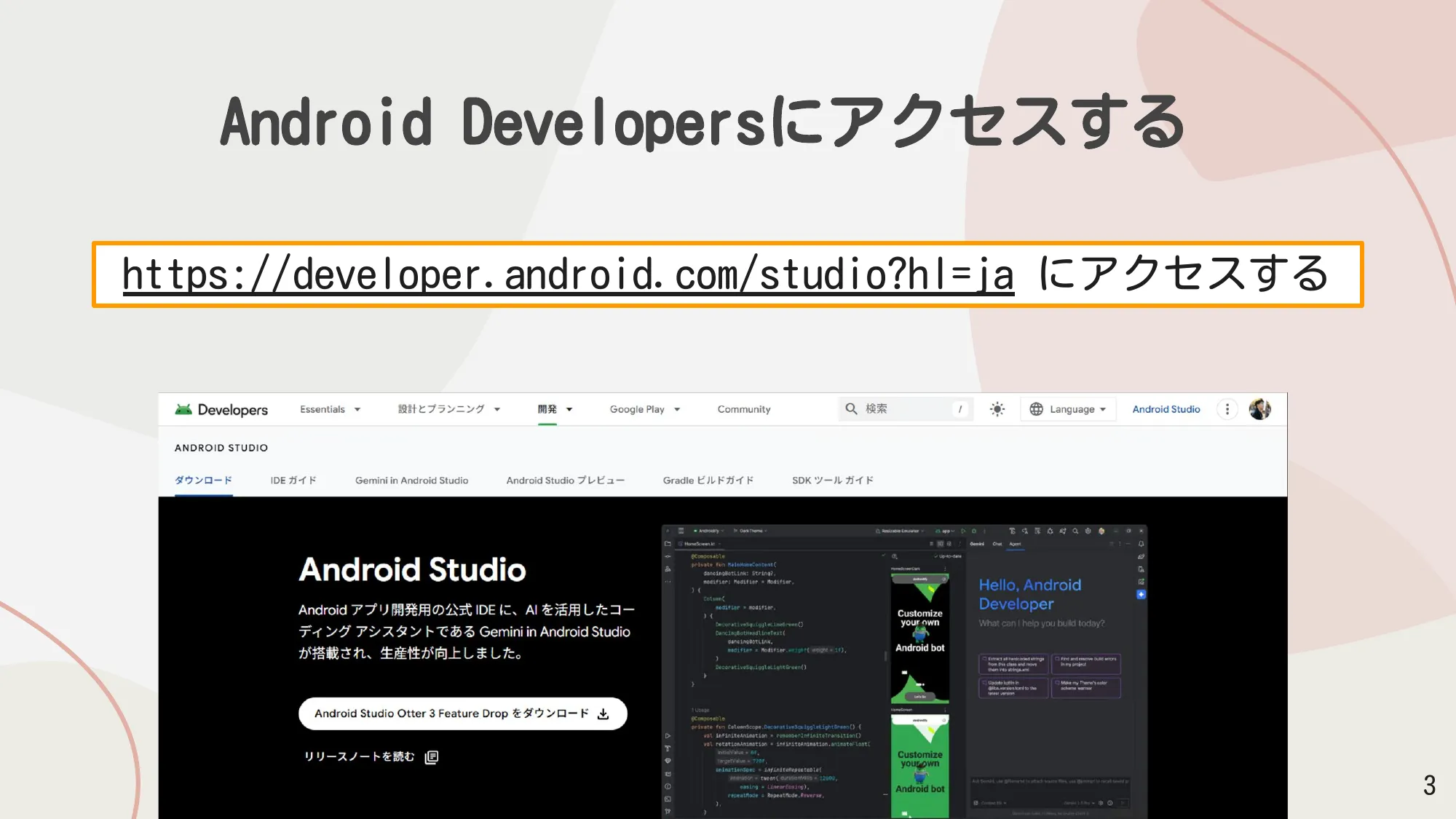
Android Developersにアクセスする
以下のURLにアクセスして、Android Studioのダウンロードページを開きます。
https://developer.android.com/studio?hl=ja ↗
-
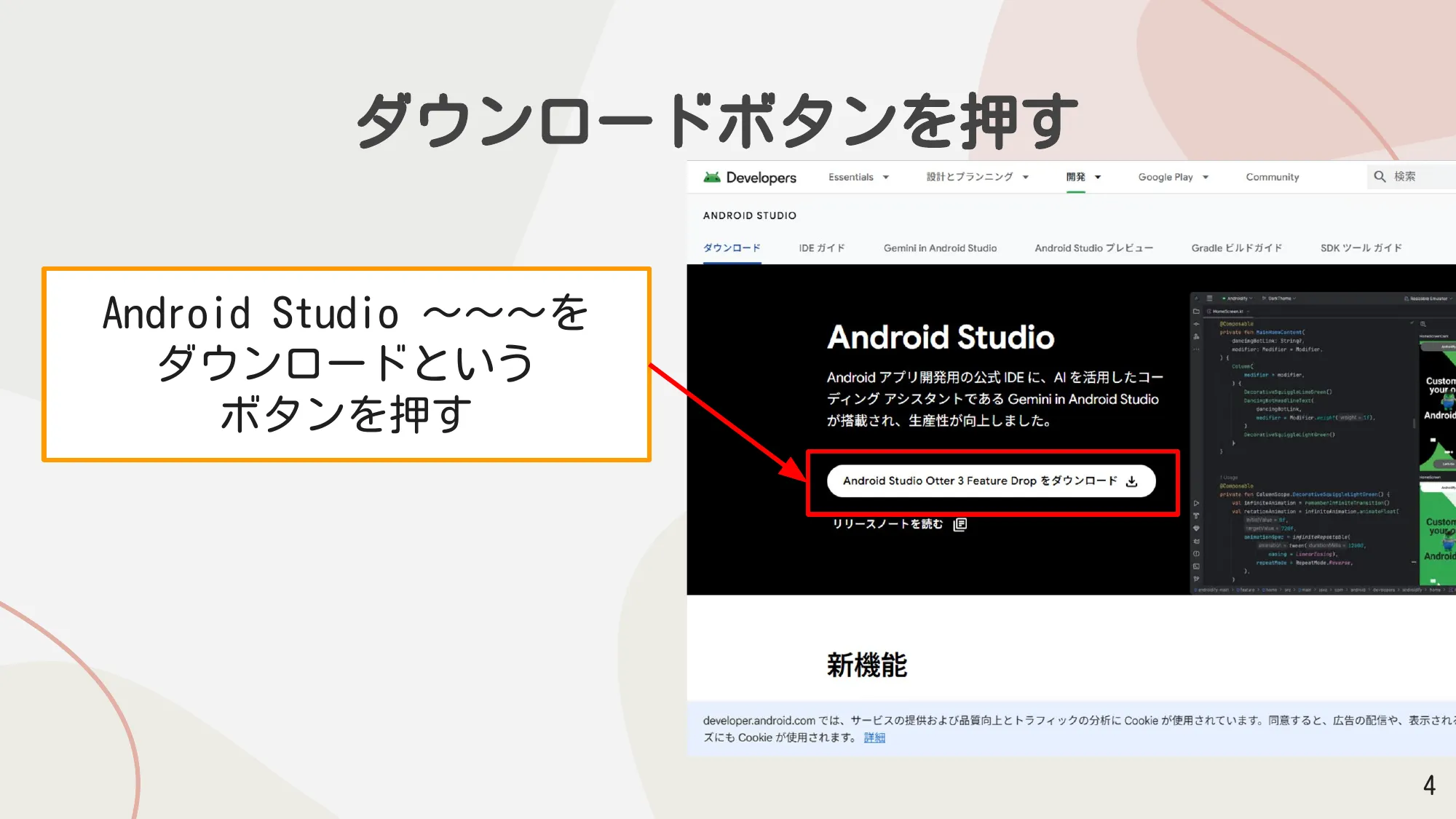
ダウンロードボタンを押す
ページ内にある「Android Studio ~~をダウンロード」というボタンをクリックします。
-
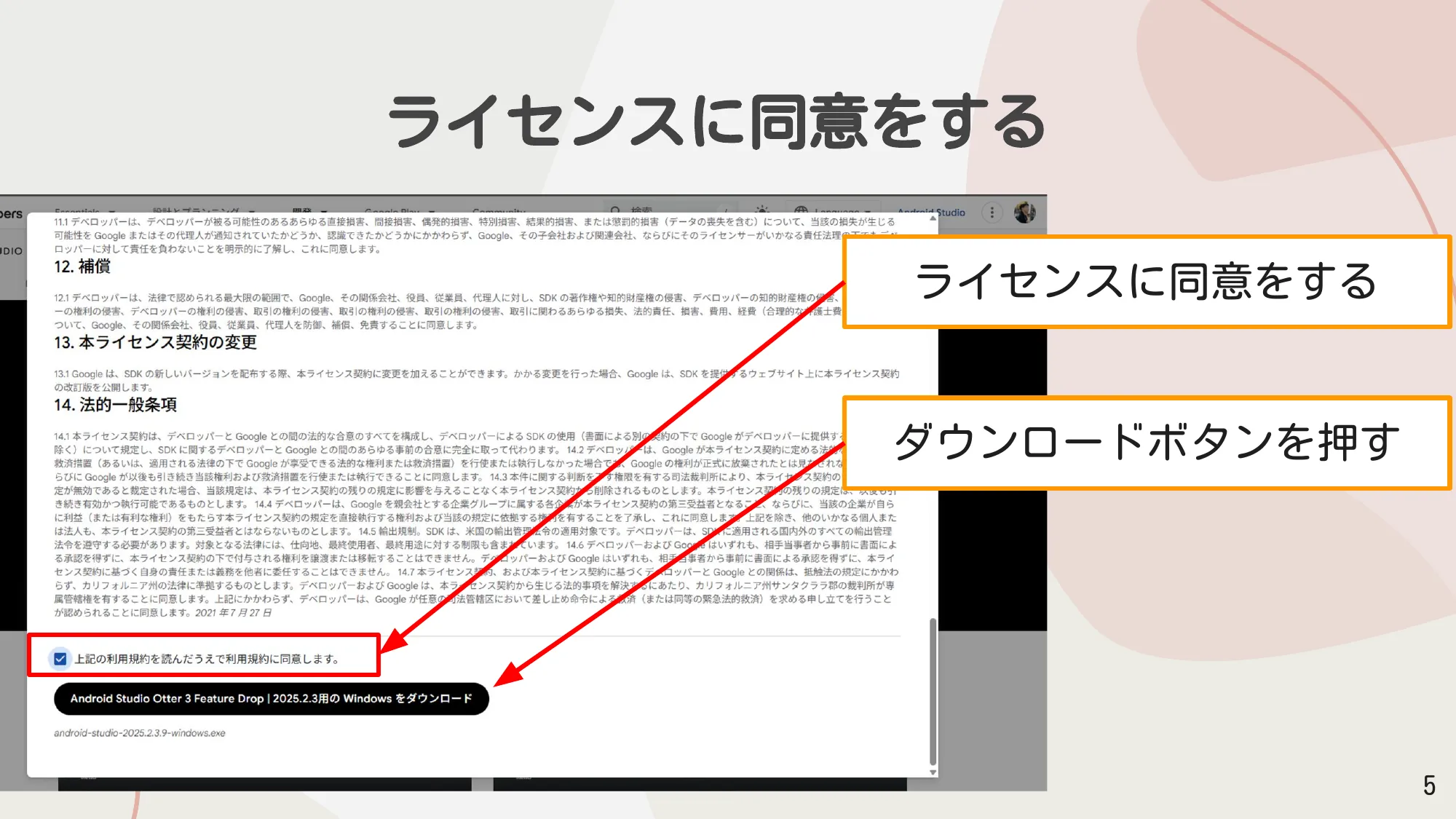
ライセンスに同意する
利用規約が表示されるので、内容を確認してライセンスに同意し、ダウンロードボタンを押します。
-
ダウンロードしたファイルを開く
ダウンロードフォルダーを確認して、
android-studio-2025.2.3.9-windowsを開きます。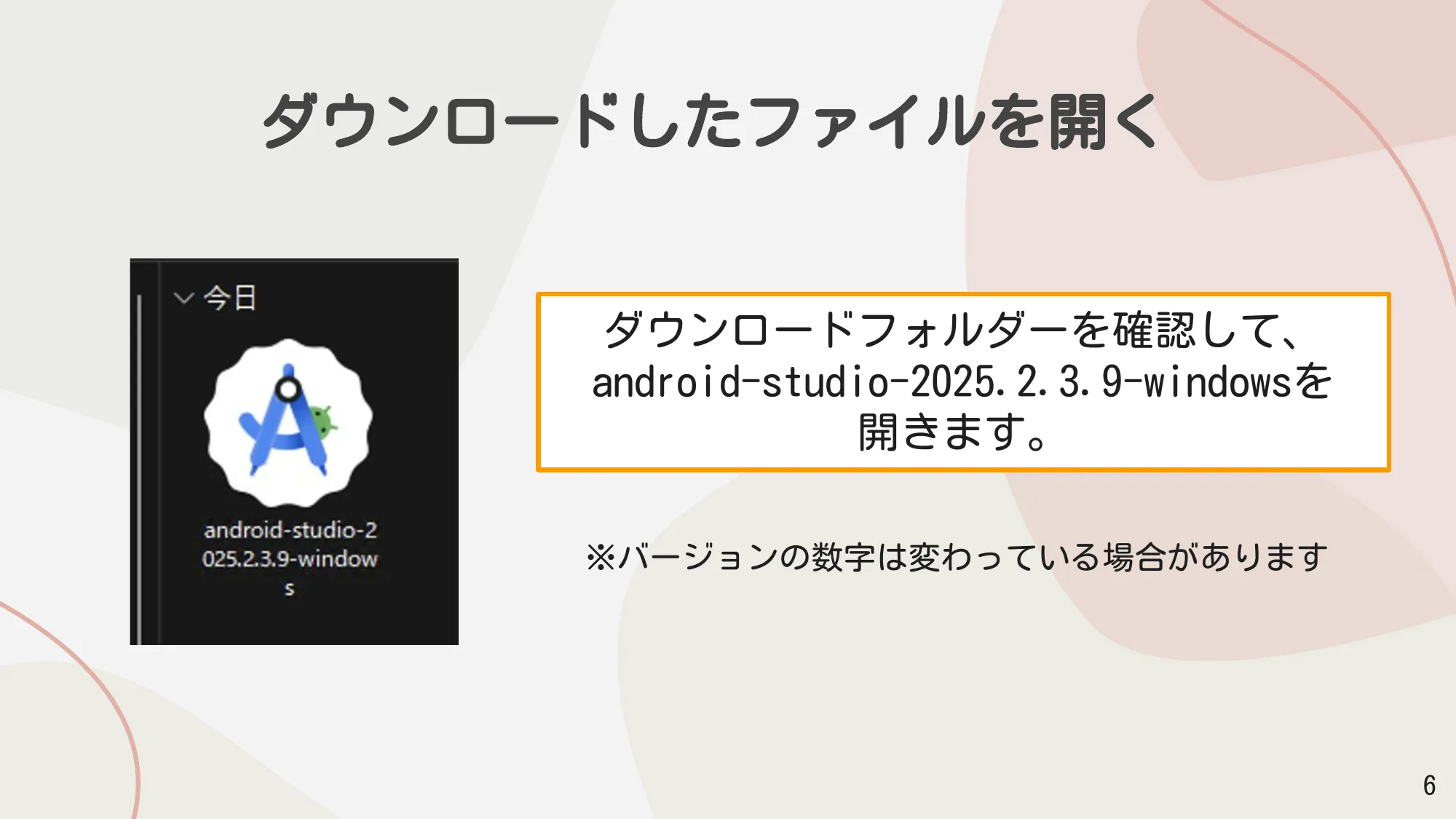
-
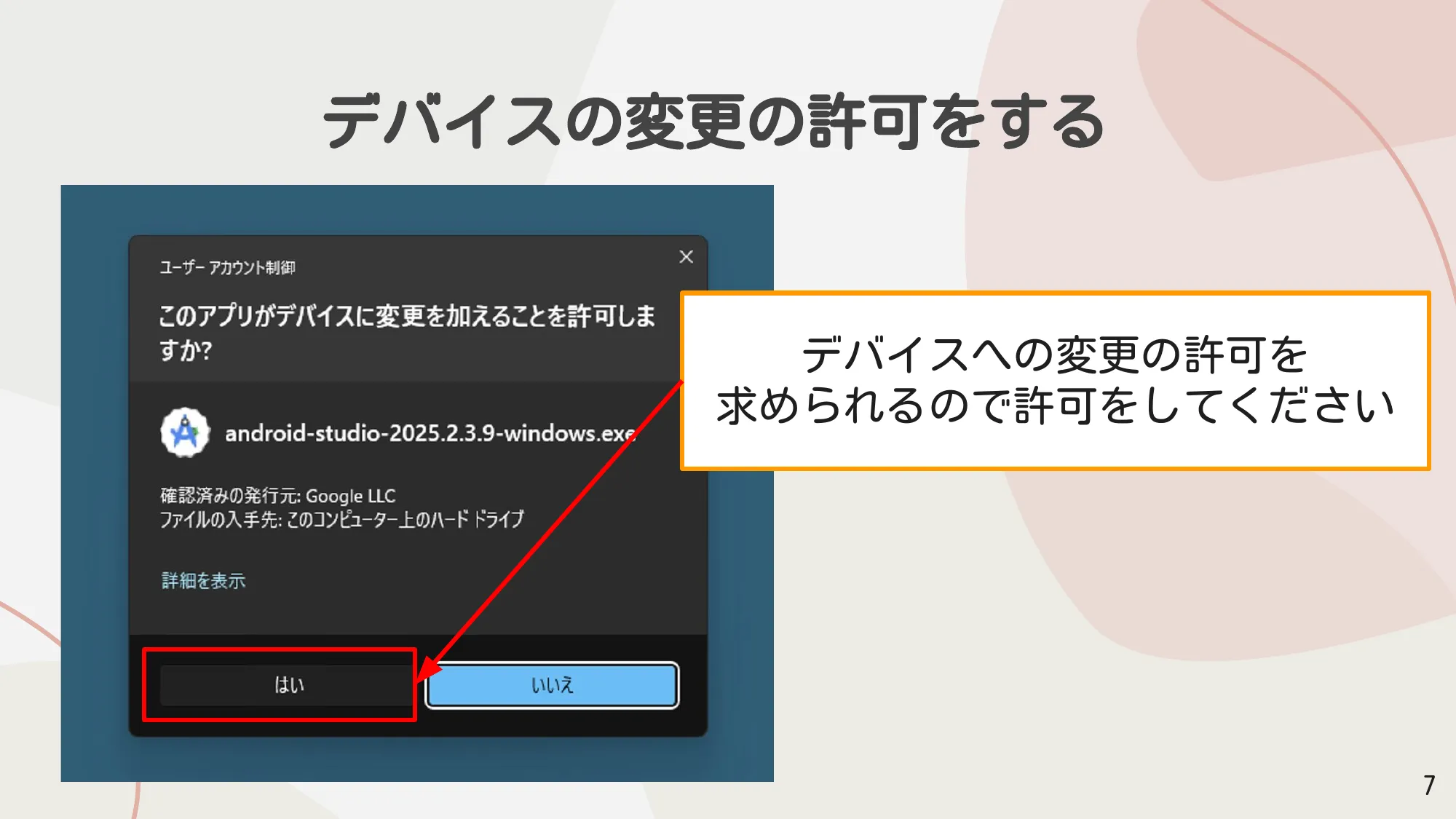
デバイスの変更の許可をする
ユーザーアカウント制御のダイアログが表示されます。「このアプリがデバイスに変更を加えることを許可しますか?」と聞かれるので、「はい」 をクリックしてください。
-
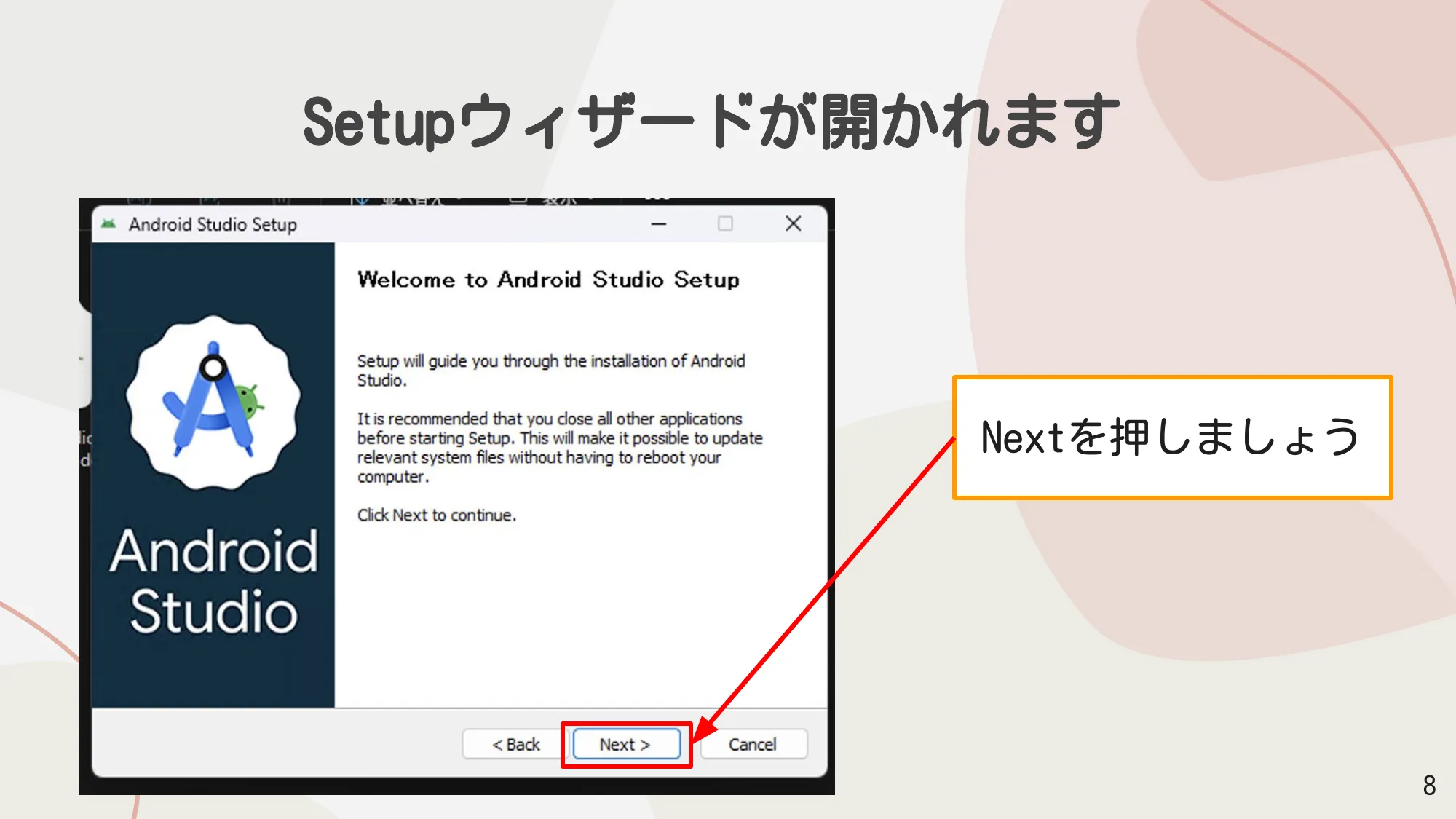
Setupウィザードを開始する
Android Studio Setupのウェルカム画面が表示されます。「Next」 をクリックして次に進みます。
-
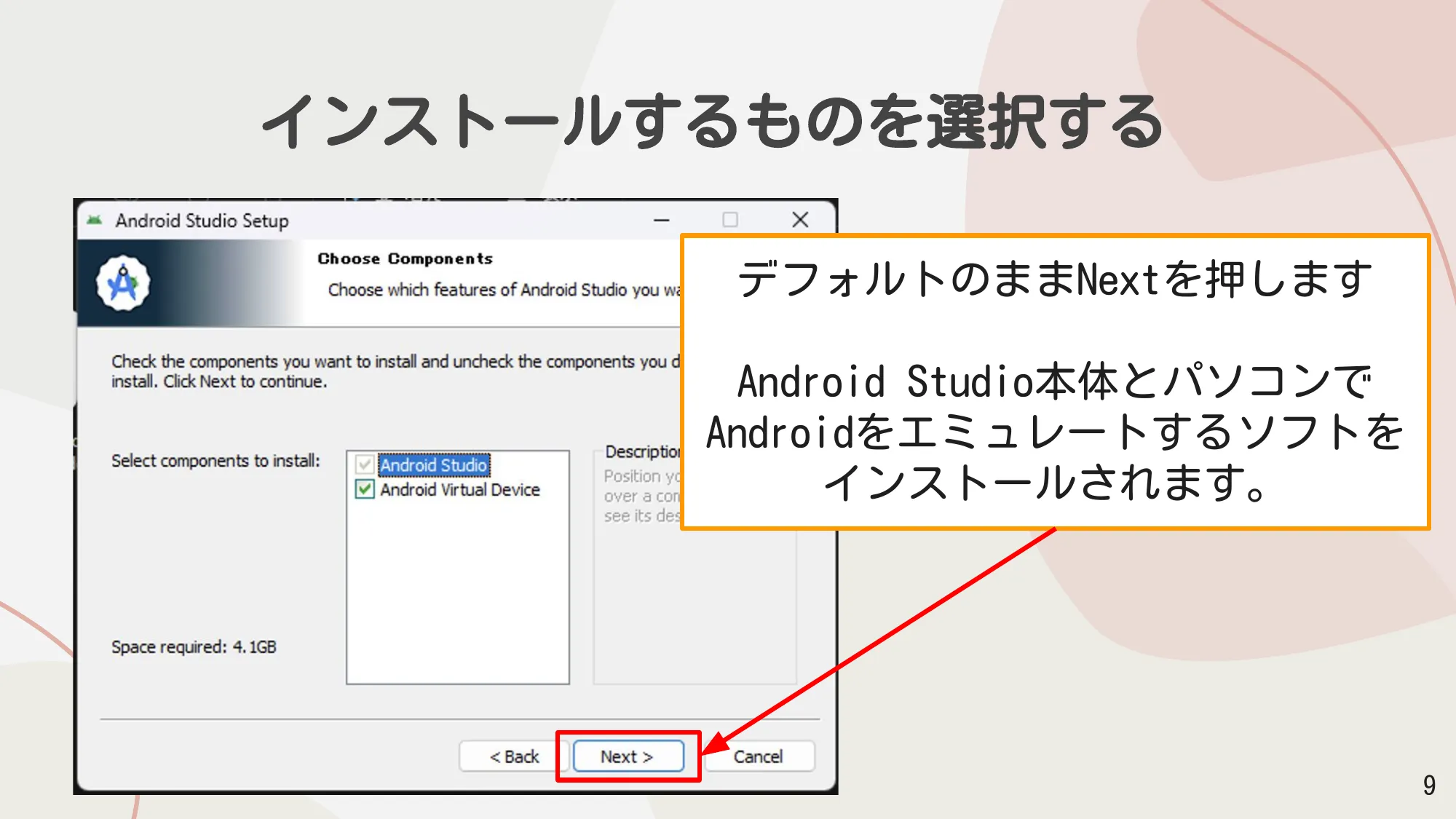
インストールするコンポーネントを選択する
Choose Componentsの画面では、Android Studio と Android Virtual Device にチェックが入っていることを確認してください。デフォルトのままで問題ありません。「Next」 をクリックします。
-
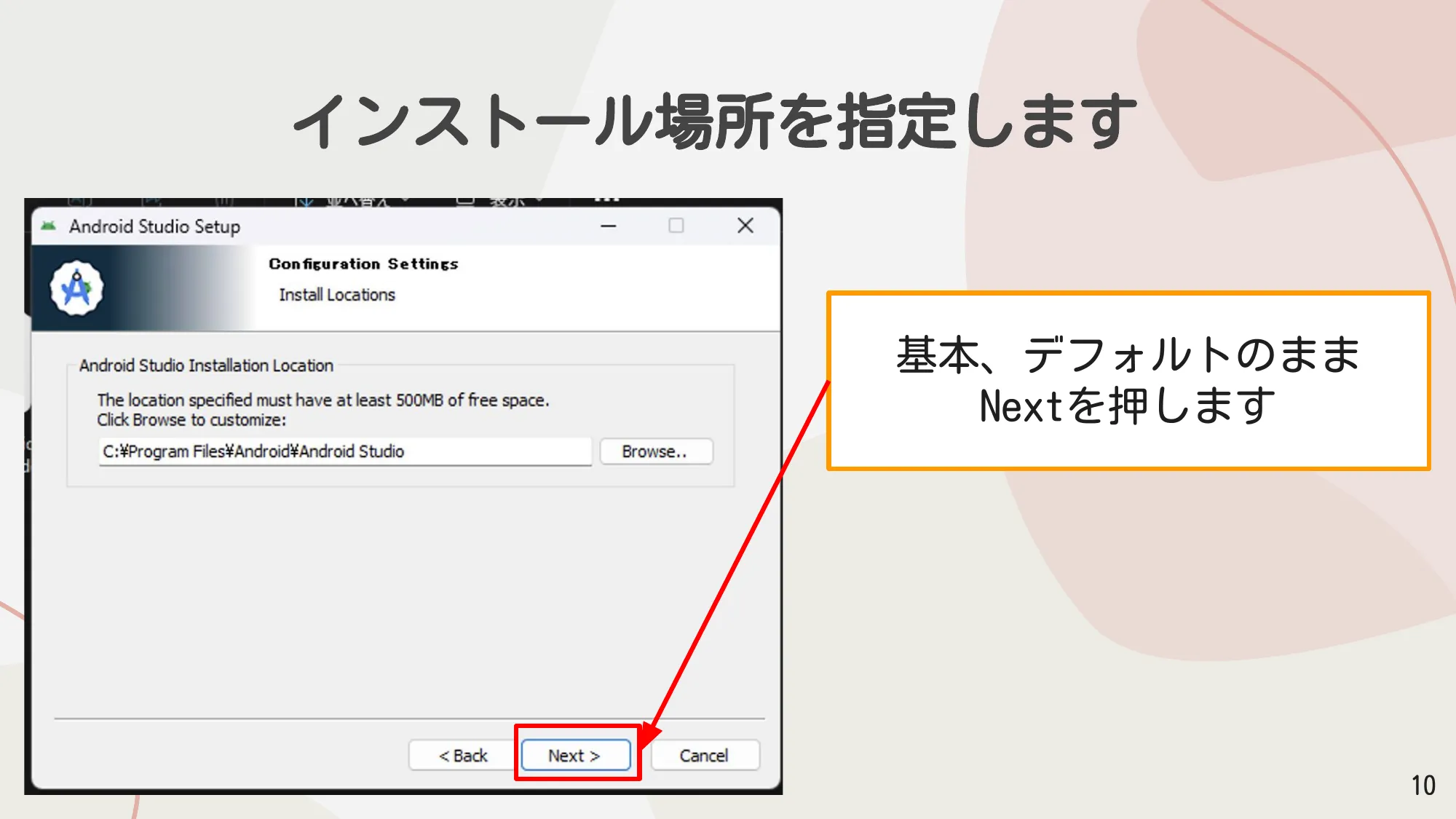
インストール場所を指定する
インストール先のフォルダーを指定します。基本的にはデフォルトのままで問題ありません。「Next」 をクリックします。
-
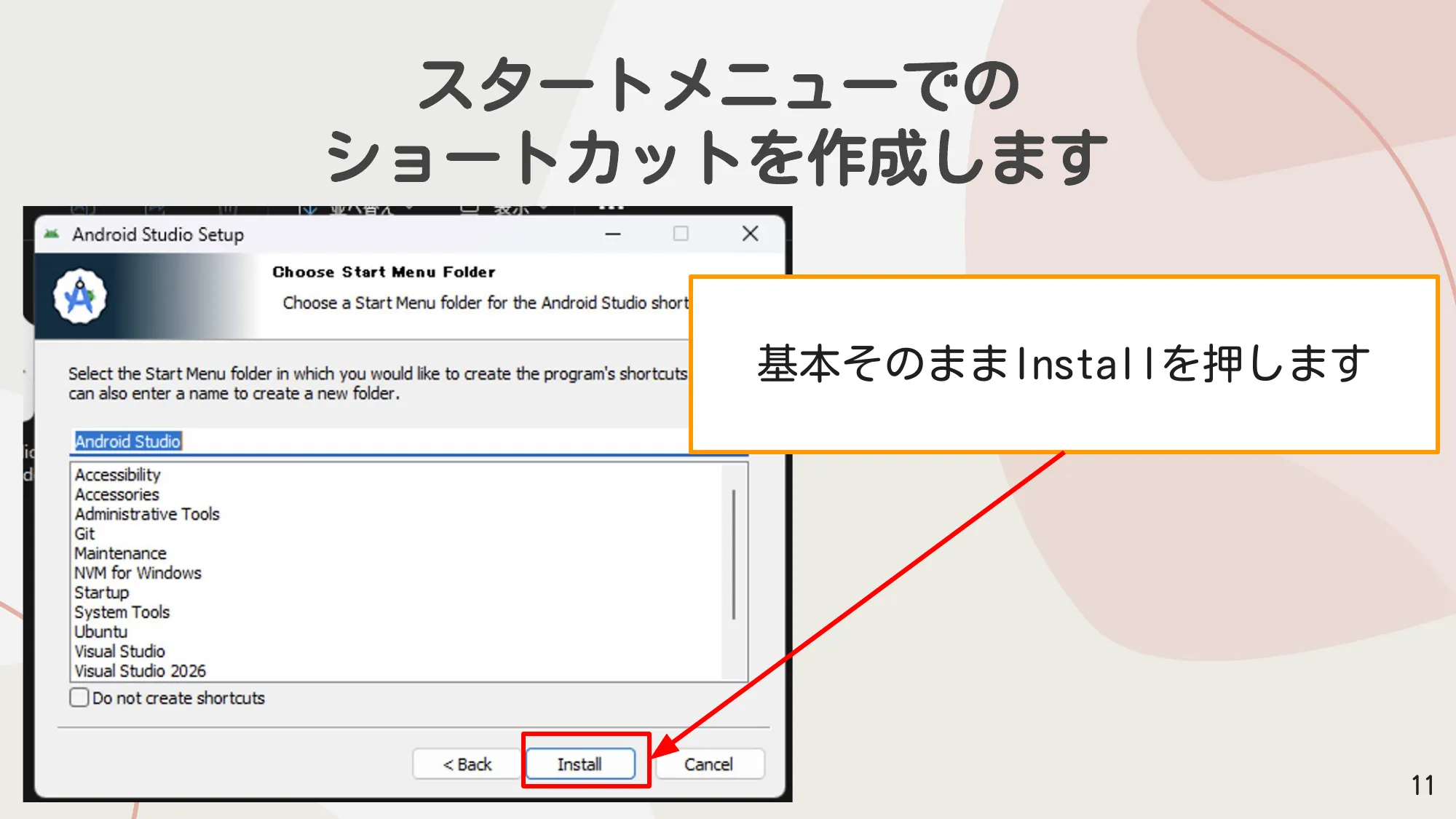
スタートメニューのショートカットを作成する
スタートメニューフォルダーの選択画面が表示されます。基本そのままで 「Install」 をクリックします。
-
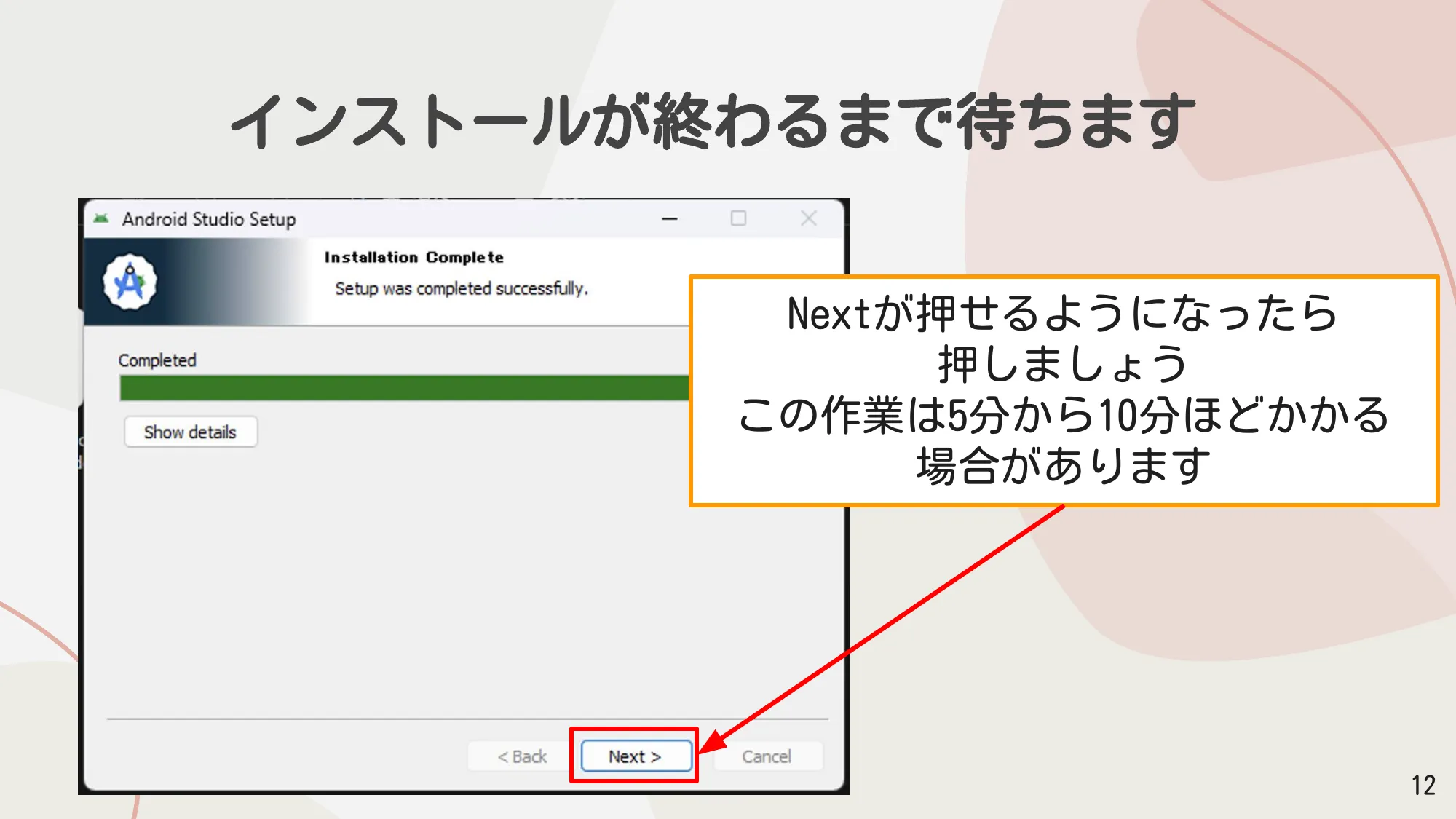
インストールが終わるまで待つ
インストールが進行します。完了するまでしばらく待ちましょう。完了したら 「Next」 をクリックします。
-
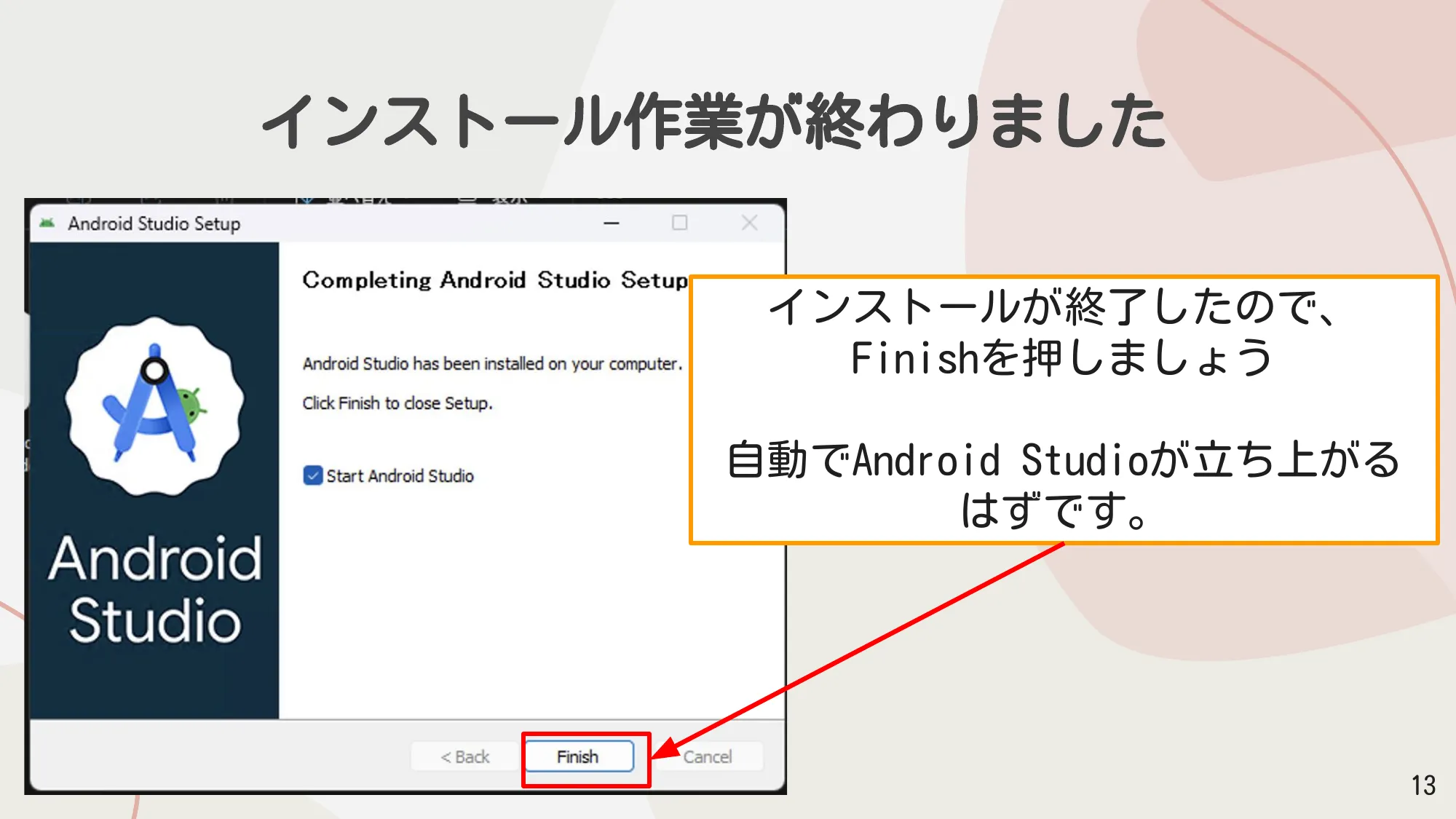
インストール完了
インストール作業が終わりました。「Finish」 をクリックします。自動でAndroid Studioが立ち上がるはずです。
-
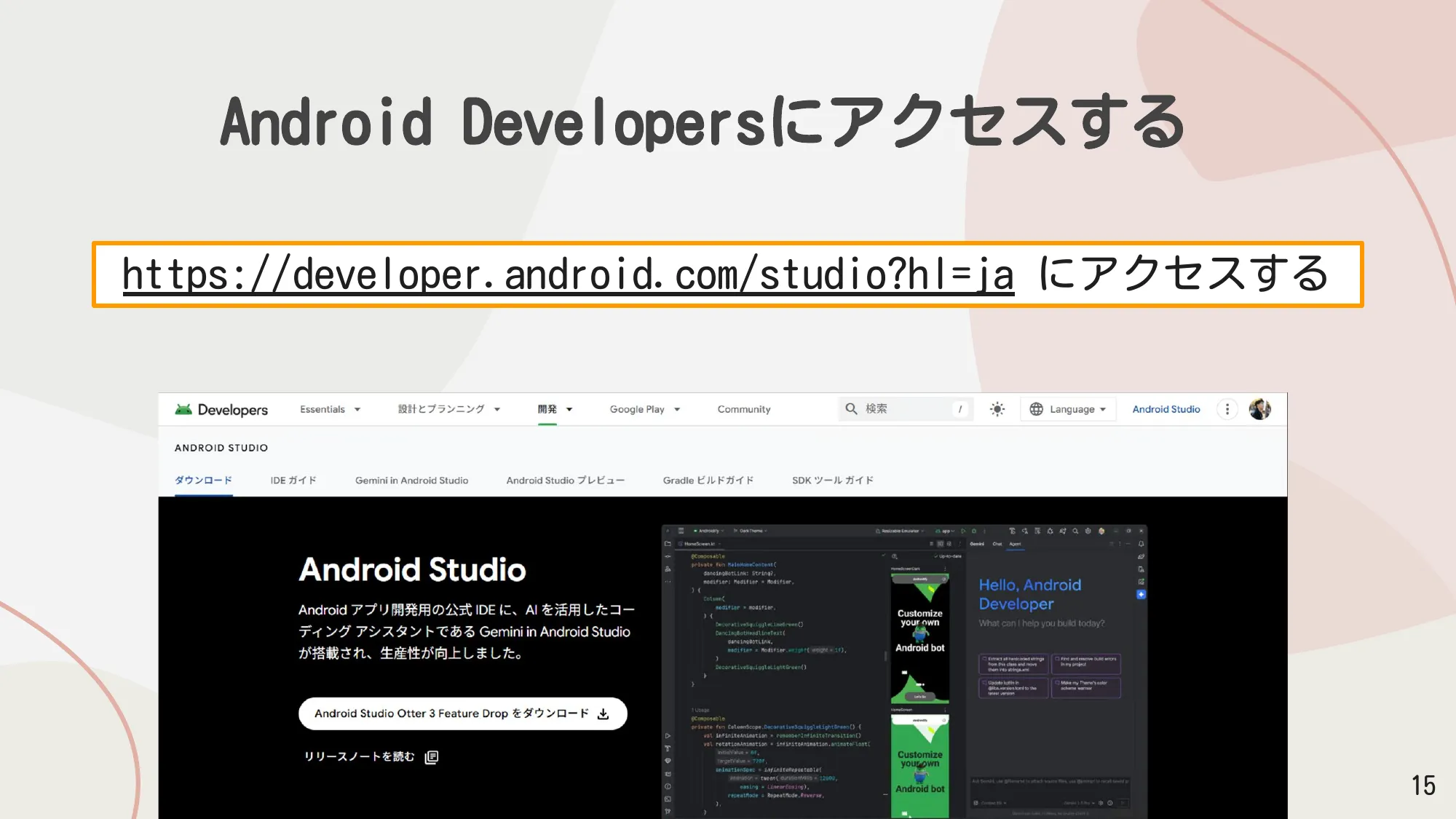
Android Developersにアクセスする
以下のURLにアクセスして、Android Studioのダウンロードページを開きます。
https://developer.android.com/studio?hl=ja ↗
-
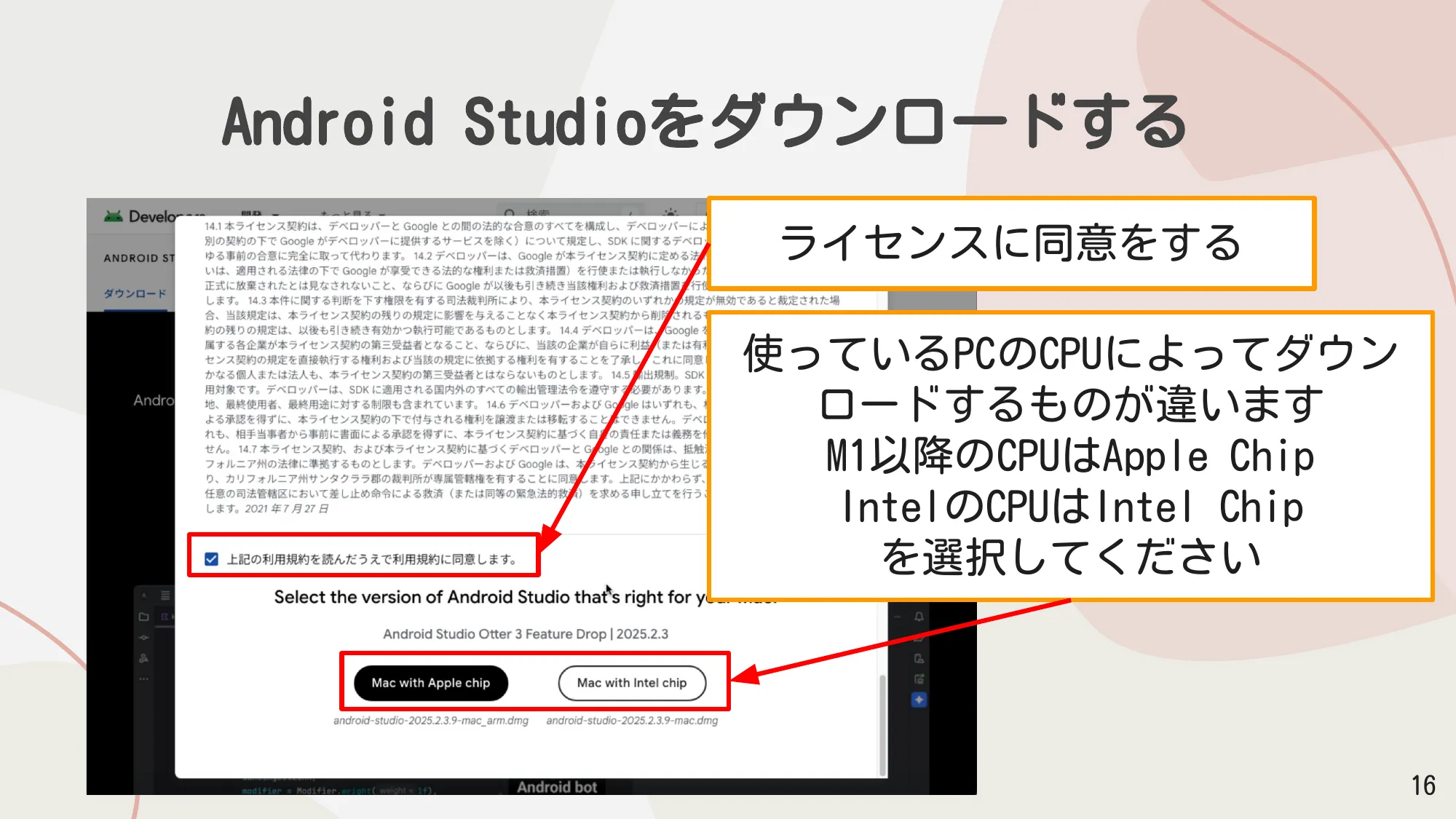
Android Studioをダウンロードする
ダウンロードボタンをクリックすると、利用規約が表示されます。規約に同意してダウンロードを開始してください。
-
ダウンロードしたファイルを開く
ダウンロードフォルダーを開き、ダウンロードした
.dmgファイル(例:android-studio-2025.2.3.9-mac_arm.dmg)をダブルクリックして開きます。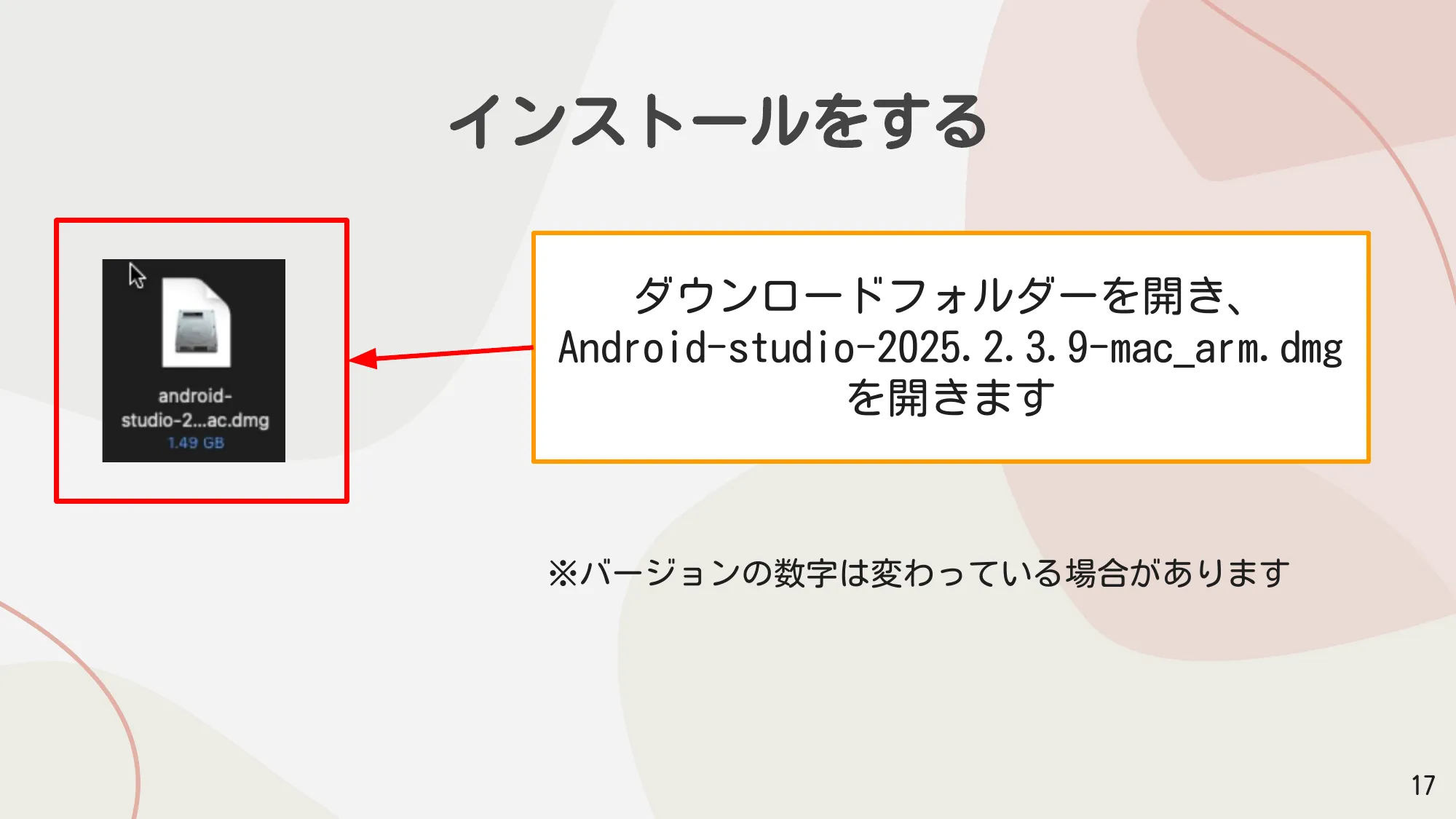
-
アプリケーションフォルダにインストールする
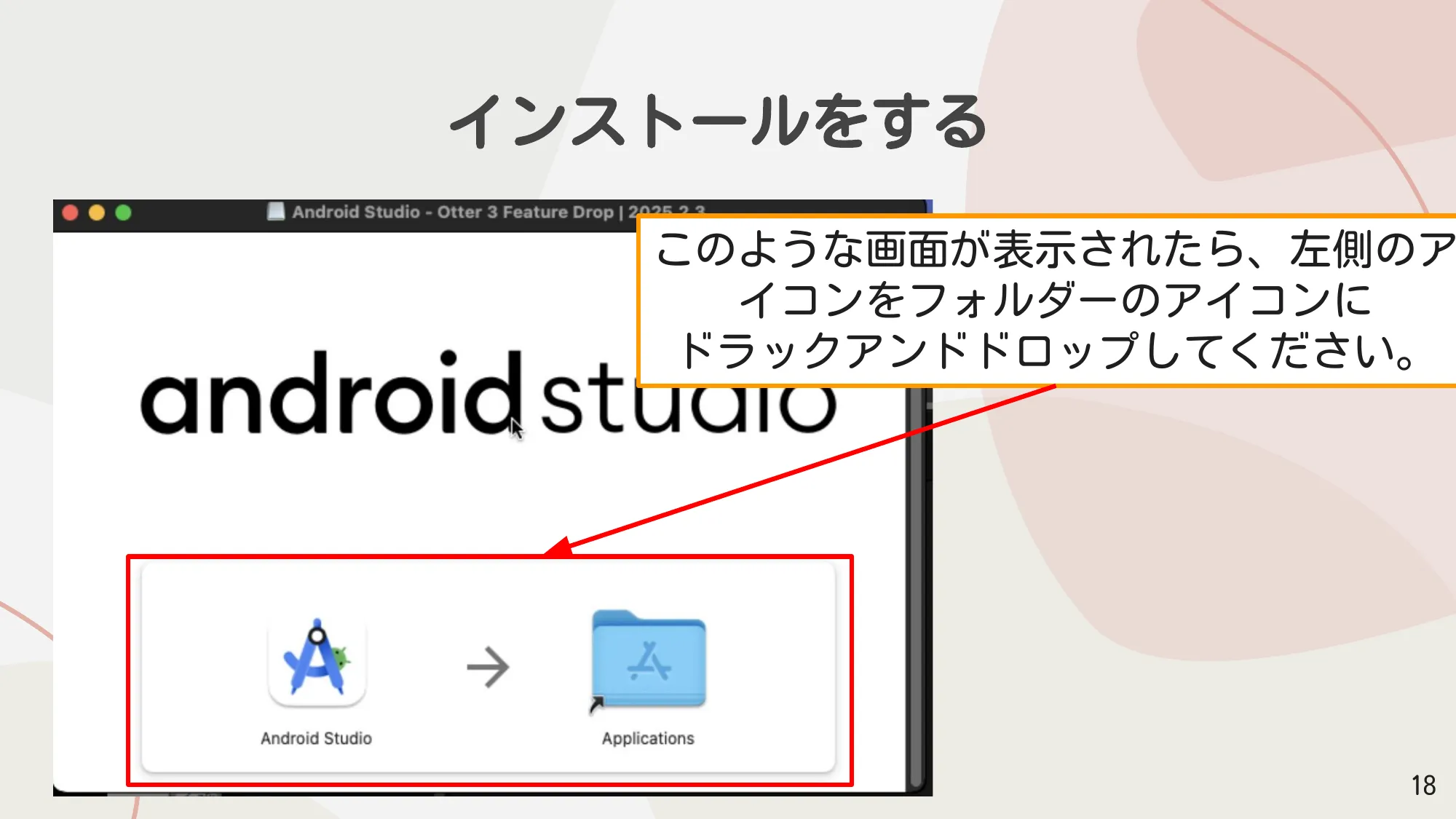
dmgファイルを開くとインストール画面が表示されます。左側の Android Studio アイコン を右側の Applications フォルダ にドラッグ&ドロップしてください。
-
Android Studioを起動する
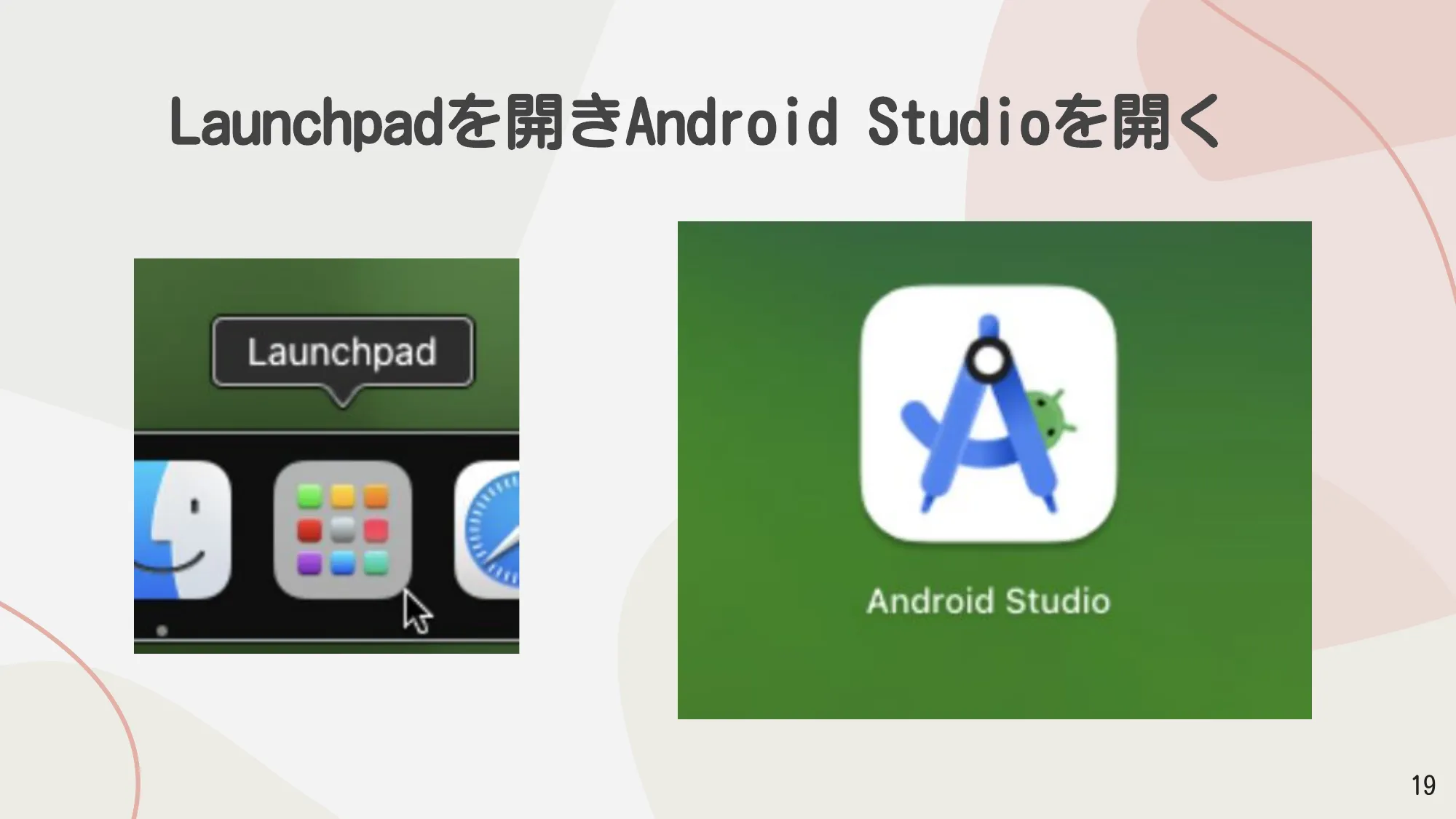
Launchpadを開き、Android Studioのアイコンをクリックして起動します。
-
セキュリティの許可
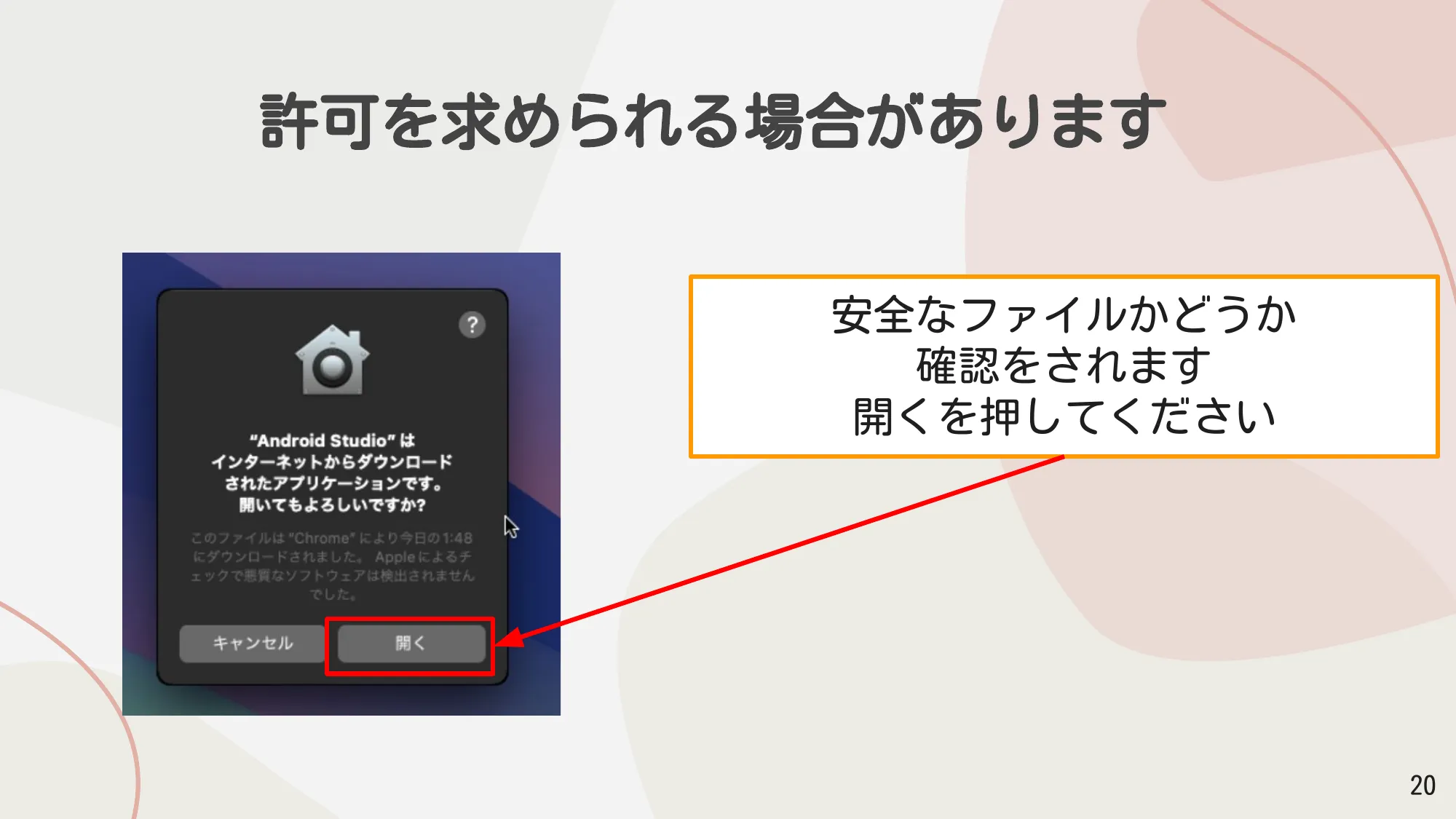
初回起動時に「インターネットからダウンロードされたアプリケーションです。開いてもよろしいですか?」という確認ダイアログが表示される場合があります。 安全なファイルですので、「開く」 をクリックしてください。
初回起動時の設定
Section titled “初回起動時の設定”ここからは、MacもWindowsも同じ手順になります。 Android Studioを初めて起動すると、セットアップウィザードが表示されます。
-
Googleへの情報送信の確認
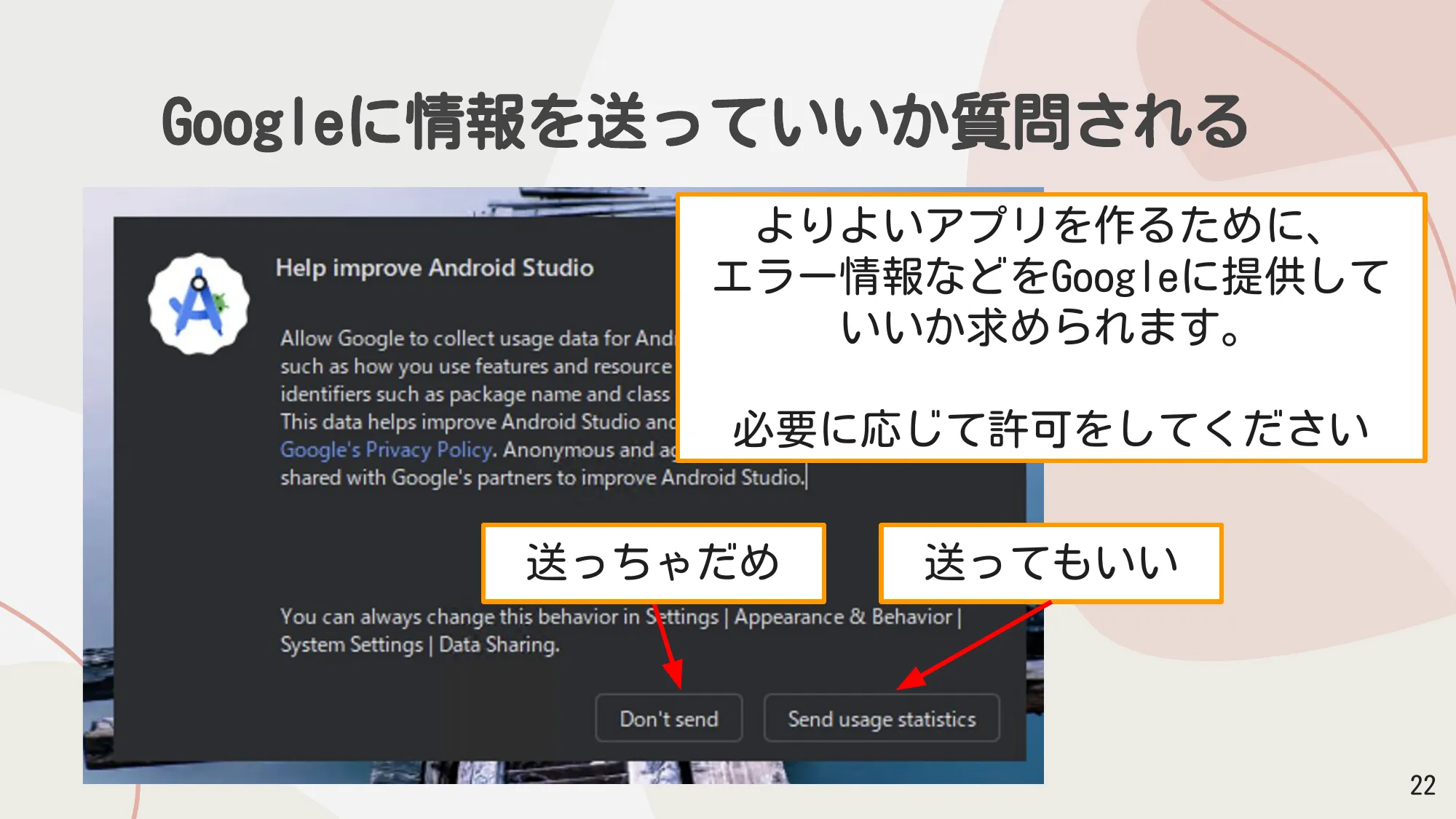
よりよいアプリを作るために、エラー情報などをGoogleに提供していいか求められます。必要に応じて許可をしてください。
-
Setup ウィザードを開始する
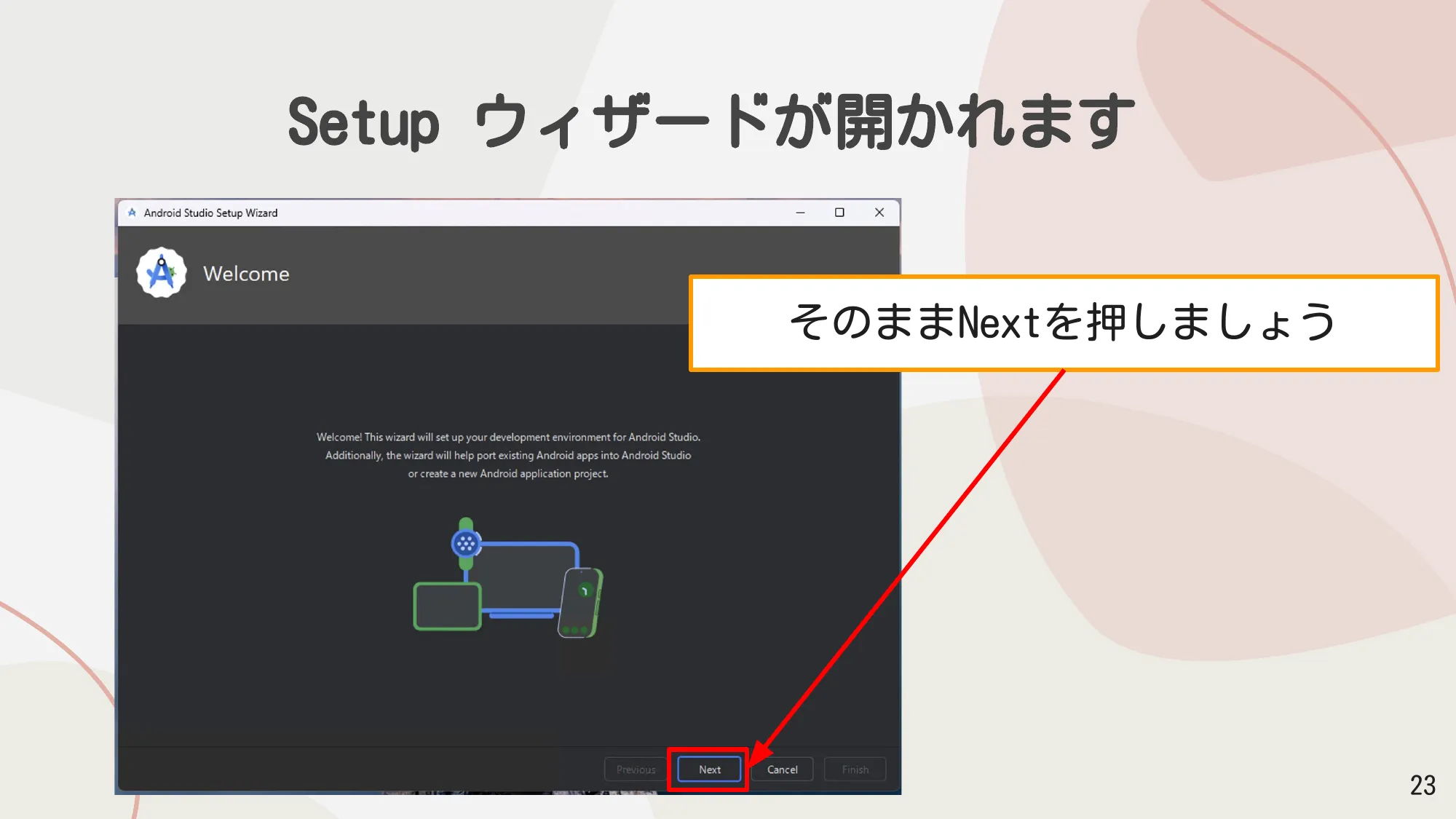
Android Studio Setup Wizardが開きます。そのまま 「Next」 を押しましょう。
-
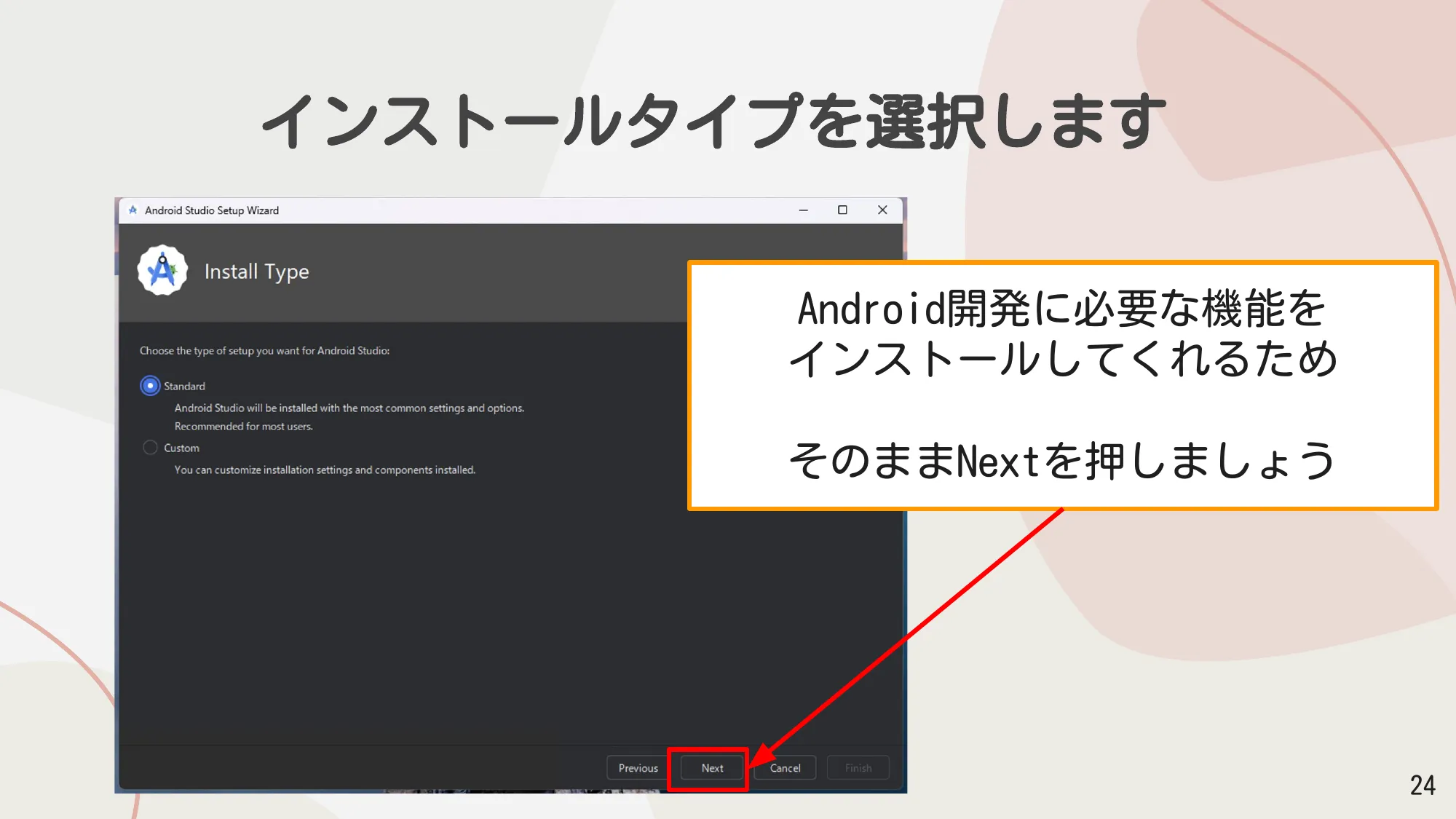
インストールタイプを選択する
Install Typeの画面が表示されます。Android開発に必要な機能をインストールしてくれるため、「Standard」 を選択したまま 「Next」 を押しましょう。
-
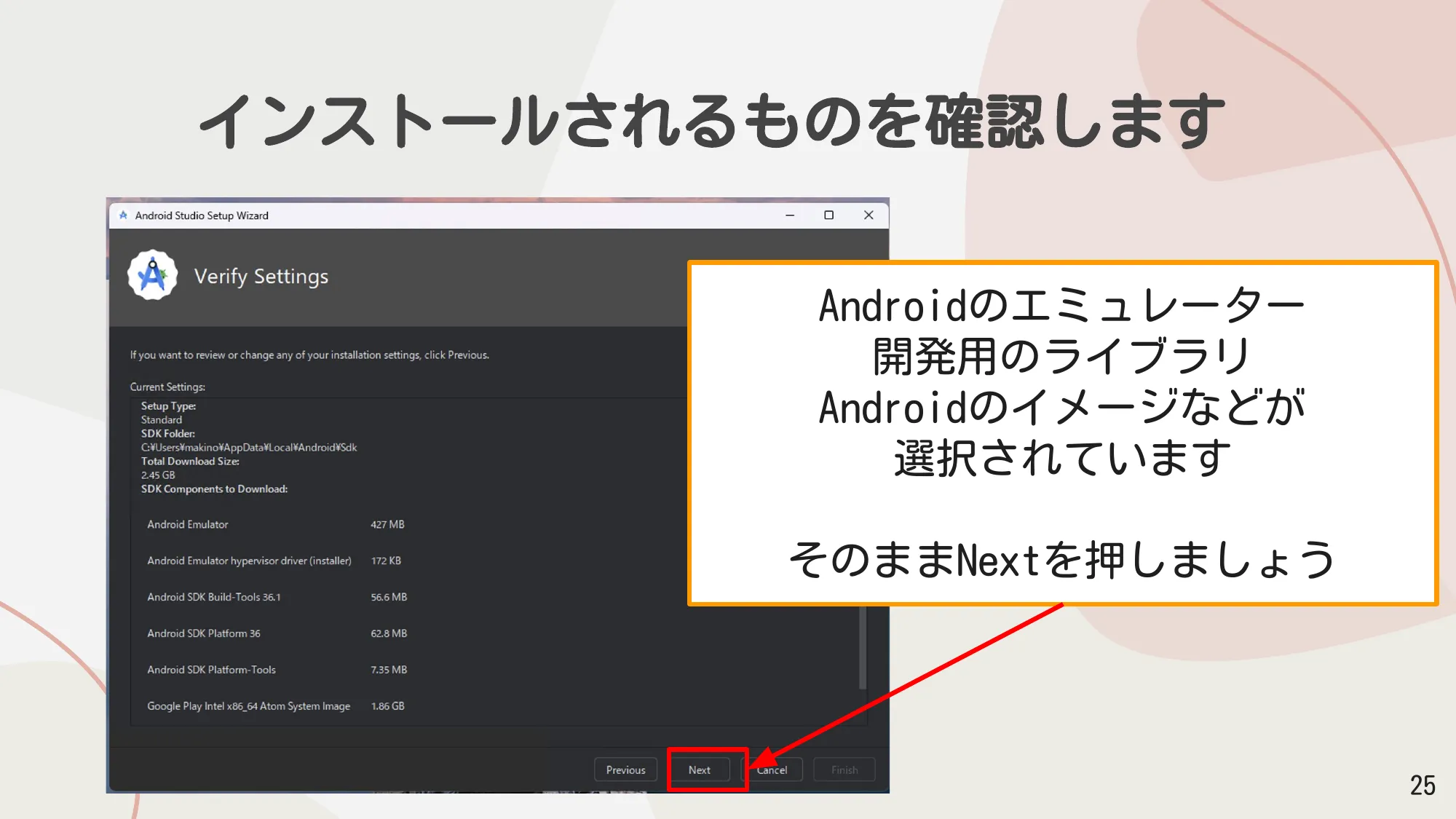
インストールされるものを確認する
Verify Settingsの画面で、Androidのエミュレーター、開発用のライブラリ、Androidのイメージなどが選択されています。そのまま 「Next」 を押しましょう。
-
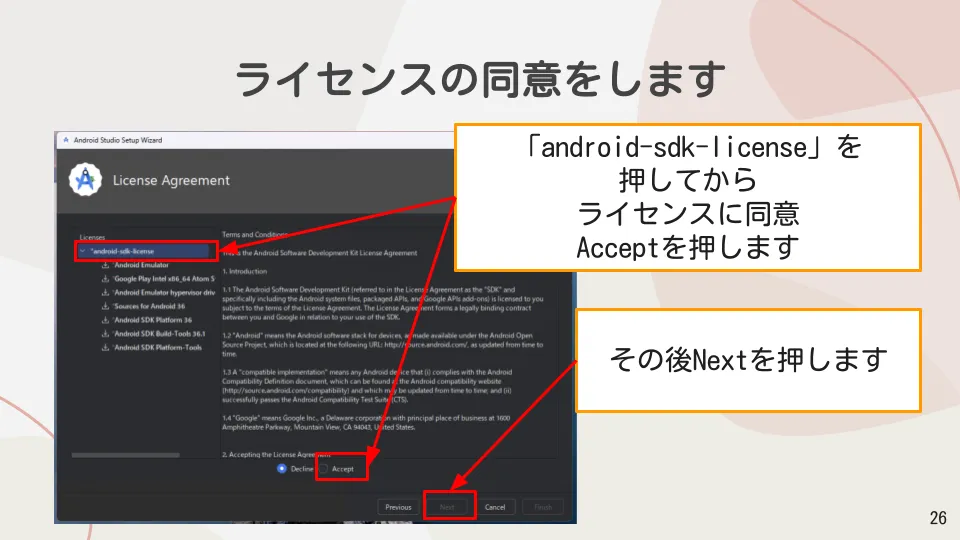
ライセンスの同意をする
License Agreementの画面が表示されます。ライセンスに同意するため 「android-sdk-license」を押してから 「Accept」 を押し、その後 「Next」 を押します。
-
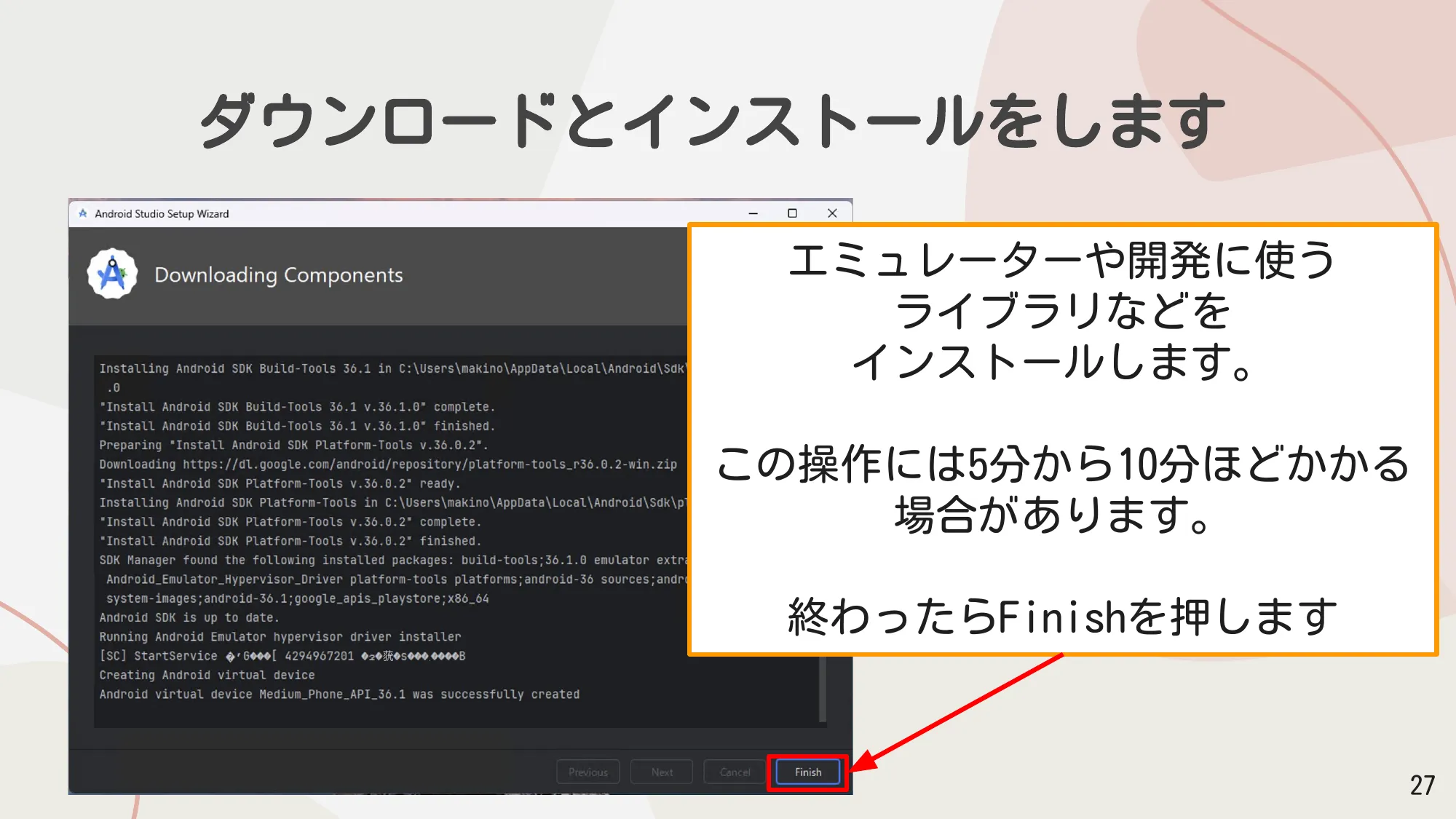
ダウンロードとインストール
エミュレーターや開発に使うライブラリなどをインストールします。終わったら 「Finish」 を押します。
実際に動作するか簡単に確認をします。
-
New Projectを作成する
ウェルカム画面で 「New Project」 を押します。
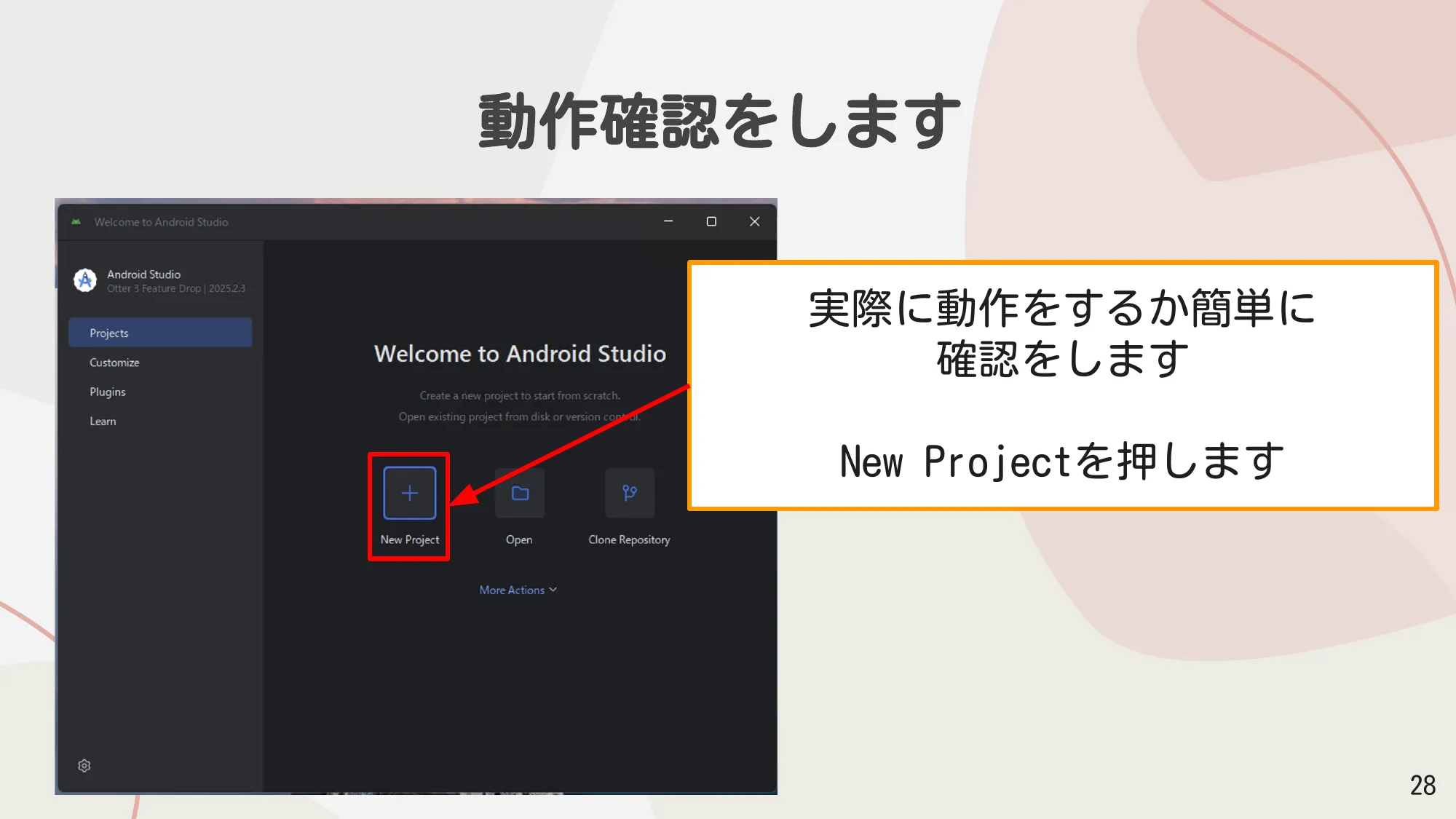
-
プロジェクトタイプを選択する
今回は、「Empty Activity」 を押して 「Next」 をクリックします。
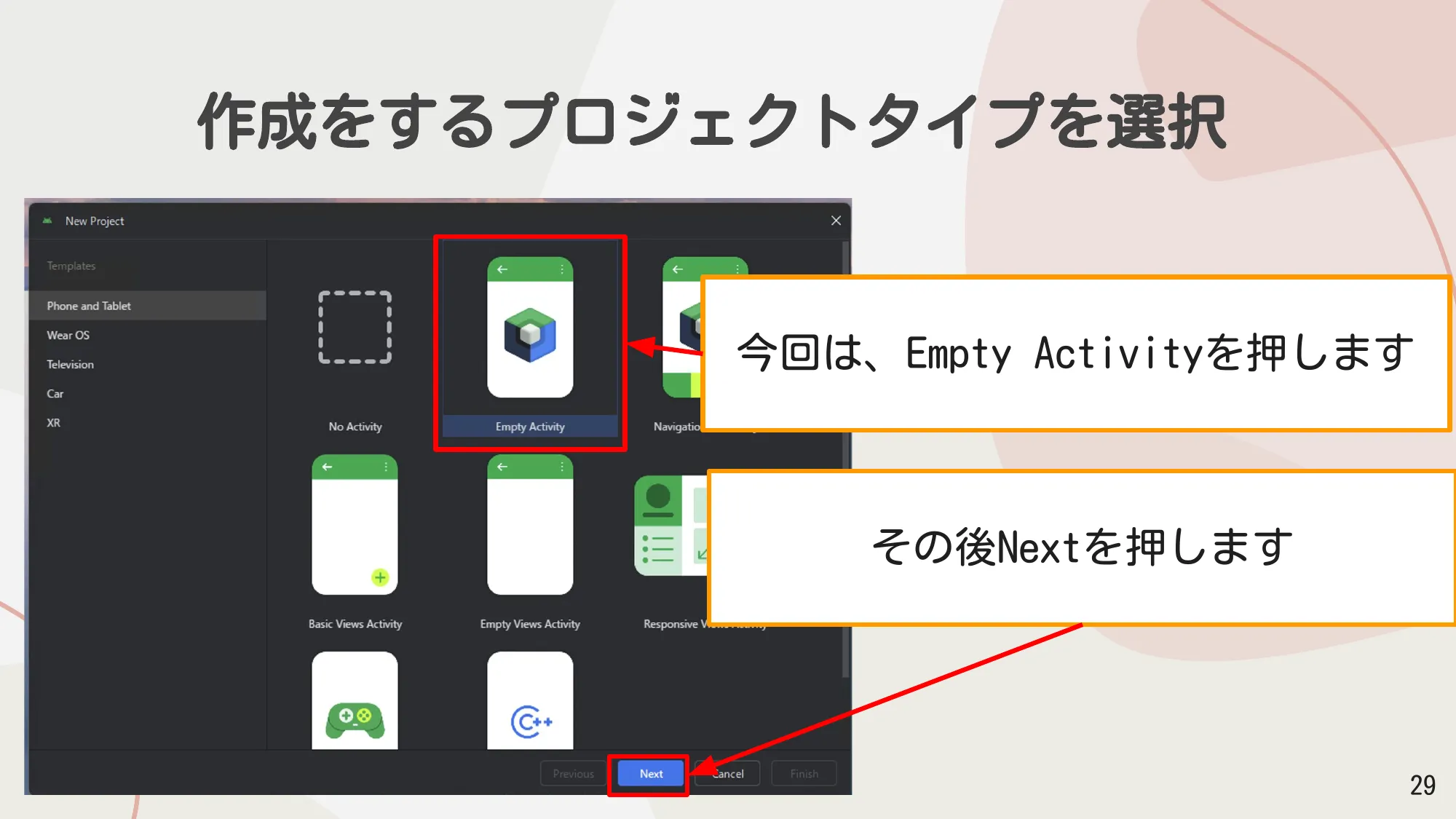
-
プロジェクトの設定をする
実際には細かく設定をしますが、今回は動作検証するだけなので、そのまま 「Finish」 を押しましょう。
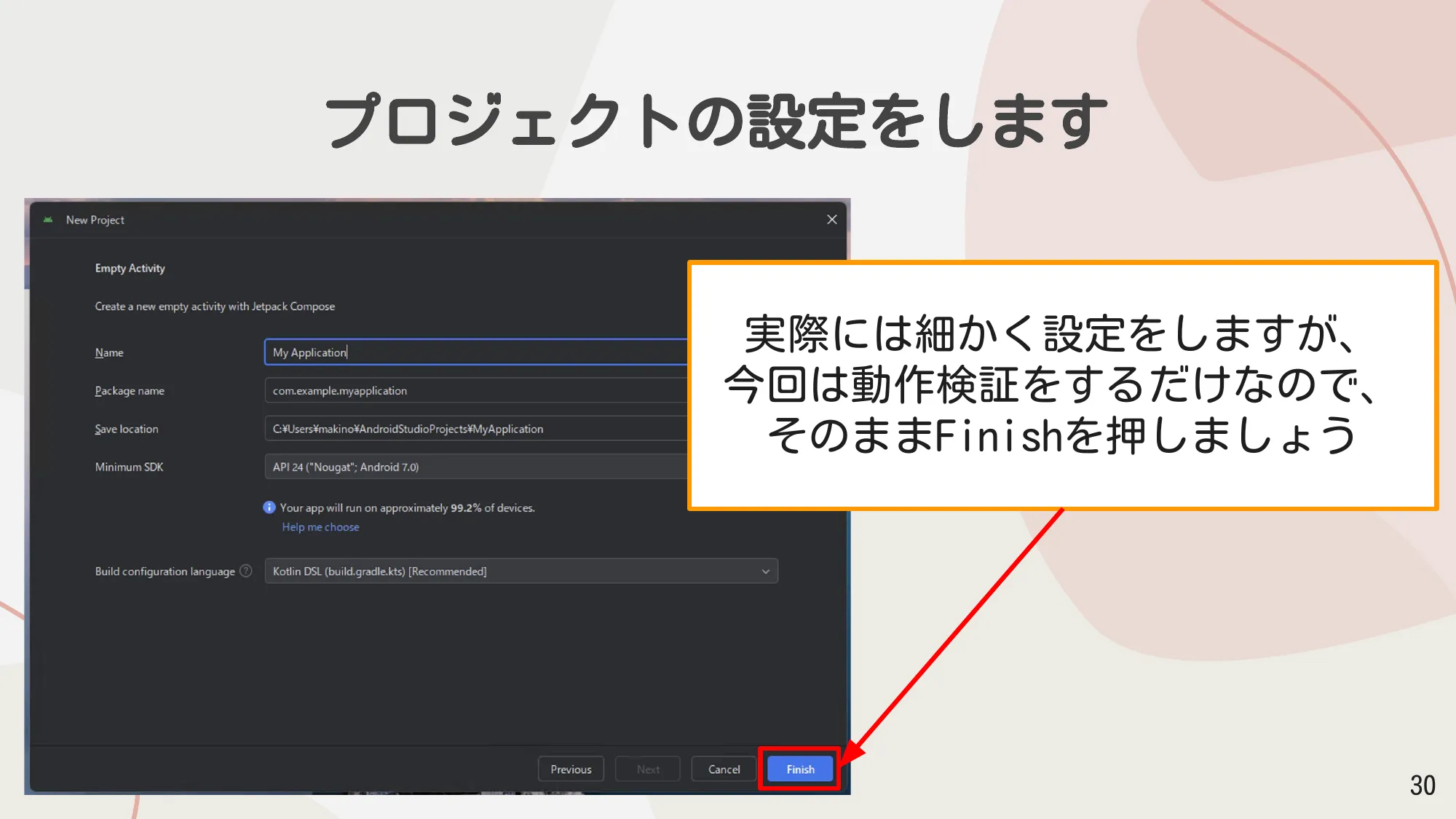
-
プロジェクトが読み込まれるまで待つ
開かれた画面の右下のローディングバーがなくなるまで待機しましょう。
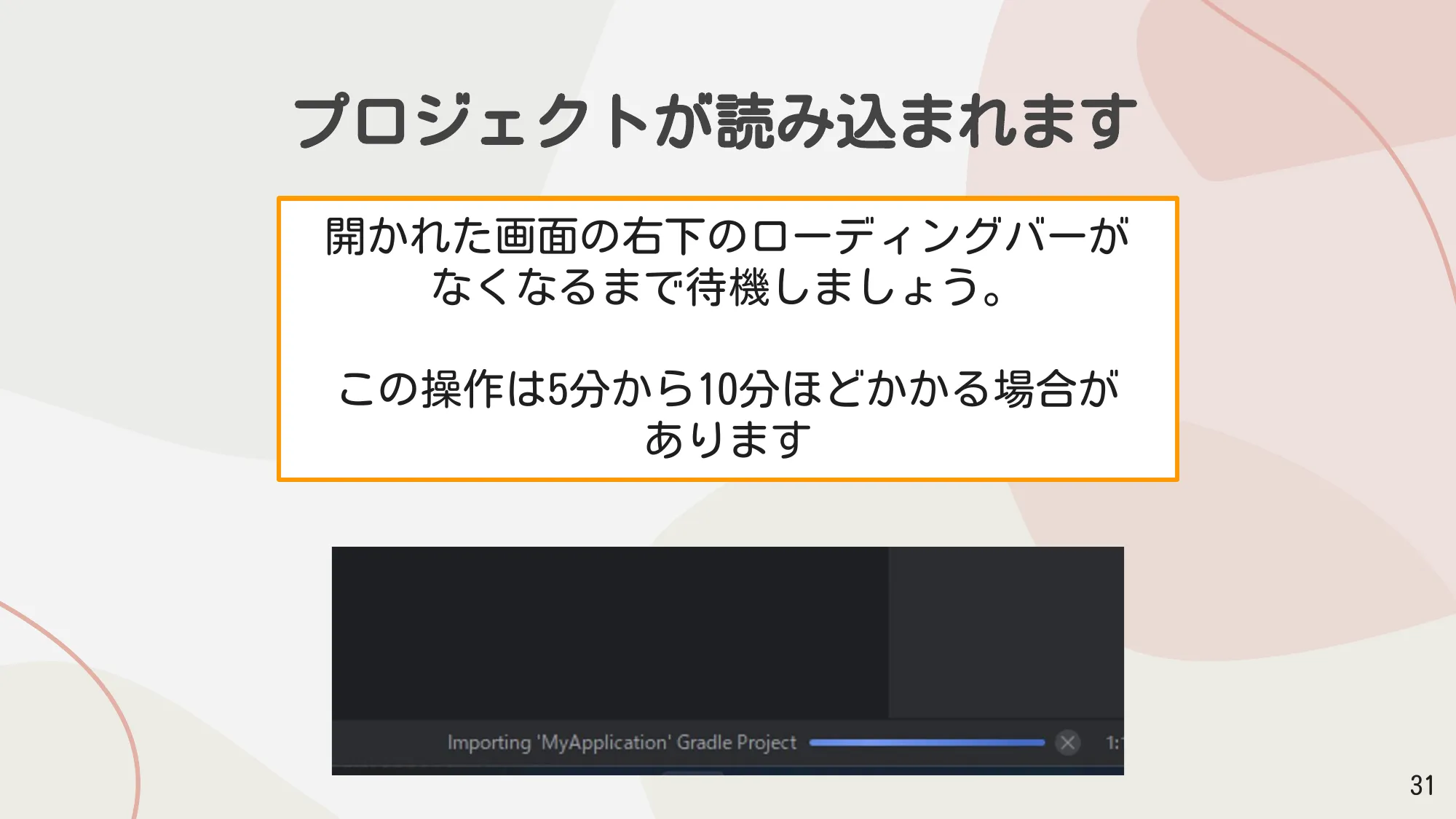
-
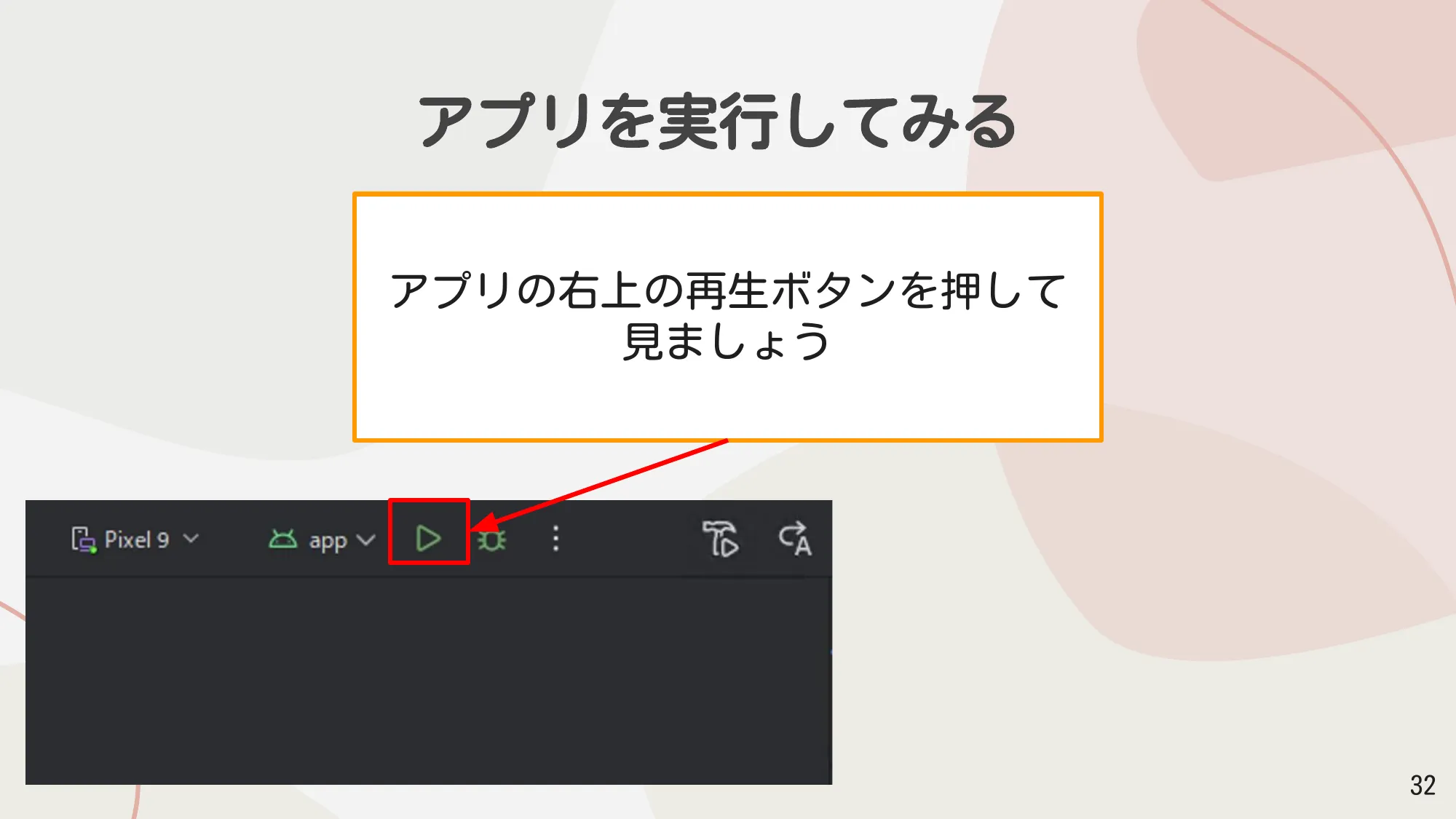
アプリを実行してみる
アプリの右上の再生ボタンを押して見ましょう。
-
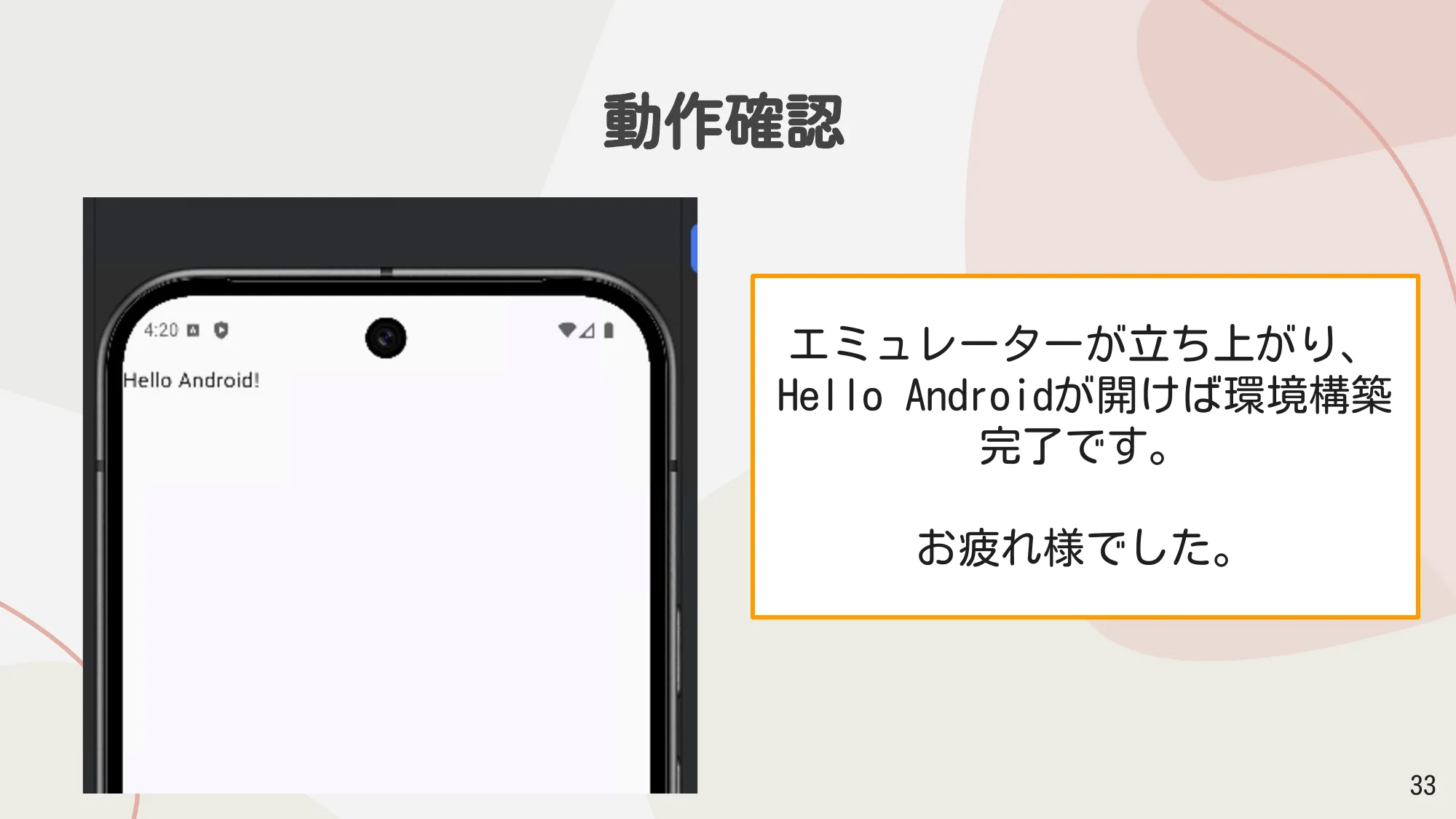
動作確認完了
エミュレーターが立ち上がり、Hello Androidが開ければ環境構築完了です。お疲れ様でした。
エミュレータの設定
Section titled “エミュレータの設定”最新のデバイスを使えるようにしてみましょう。
-
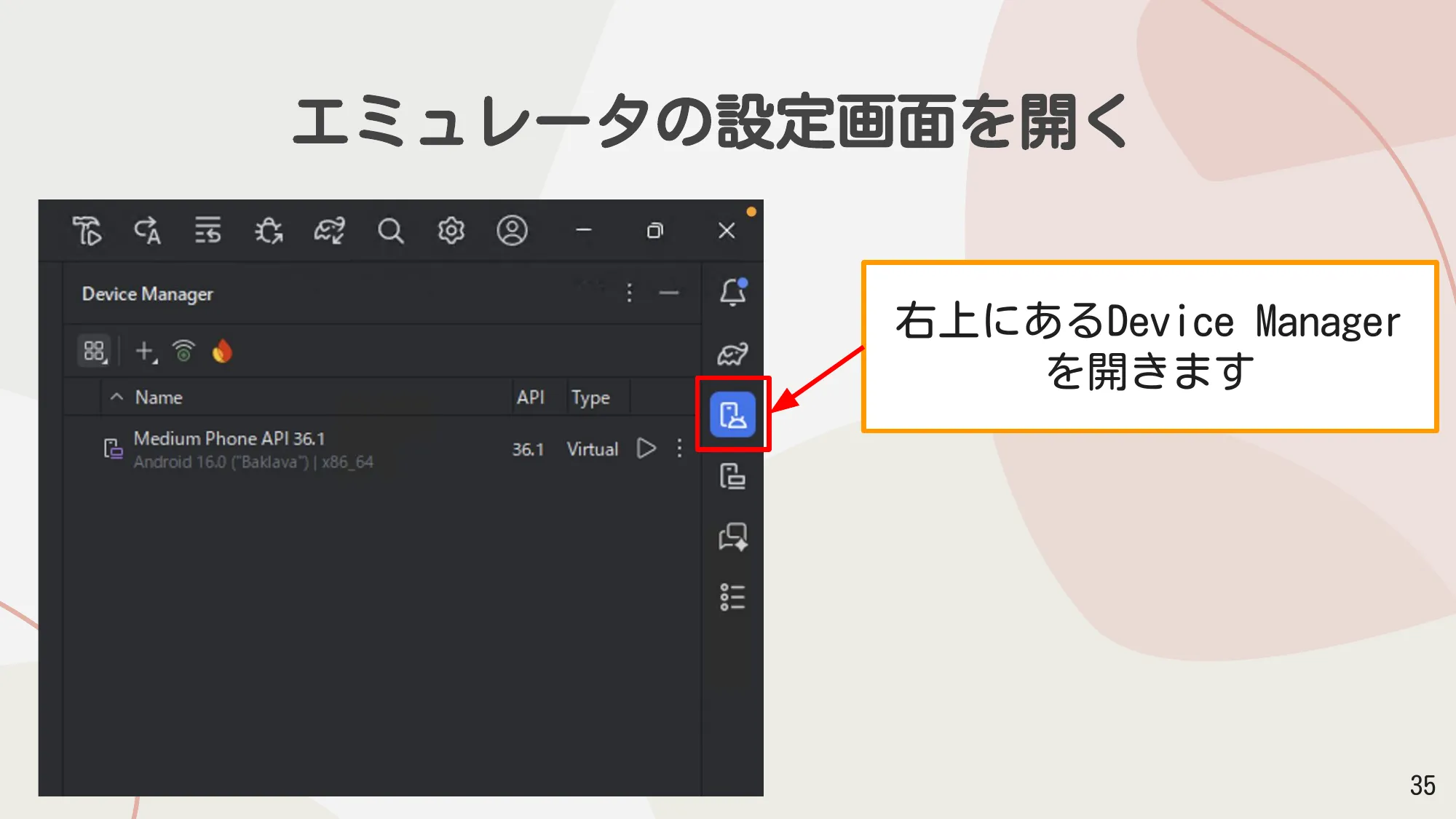
Device Managerを開く
プロジェクト画面の右上にある Device Manager アイコンをクリックして開きます。
-
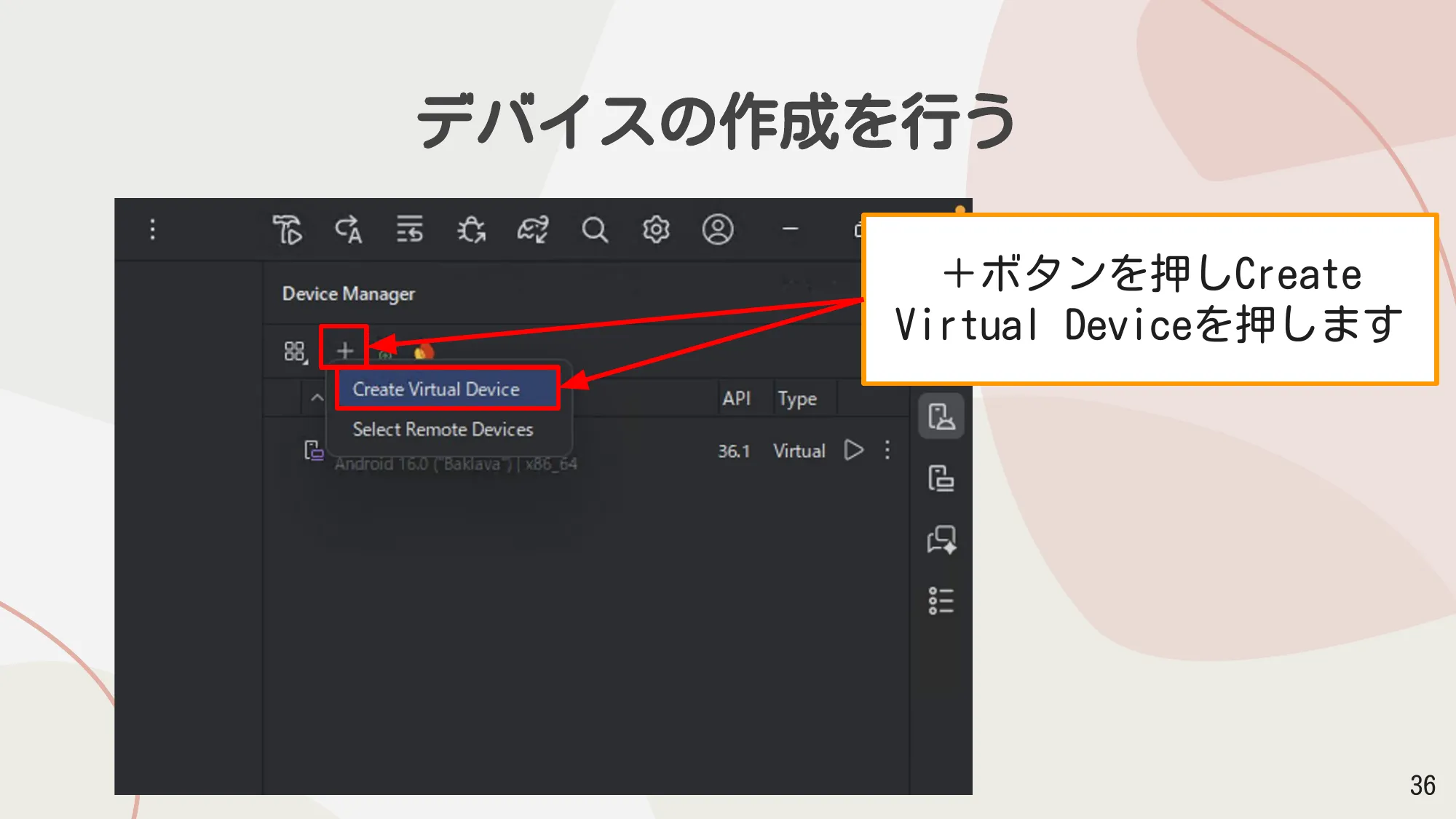
デバイスの作成を行う
「+」 ボタンを押し、「Create Virtual Device」 を押します。
-
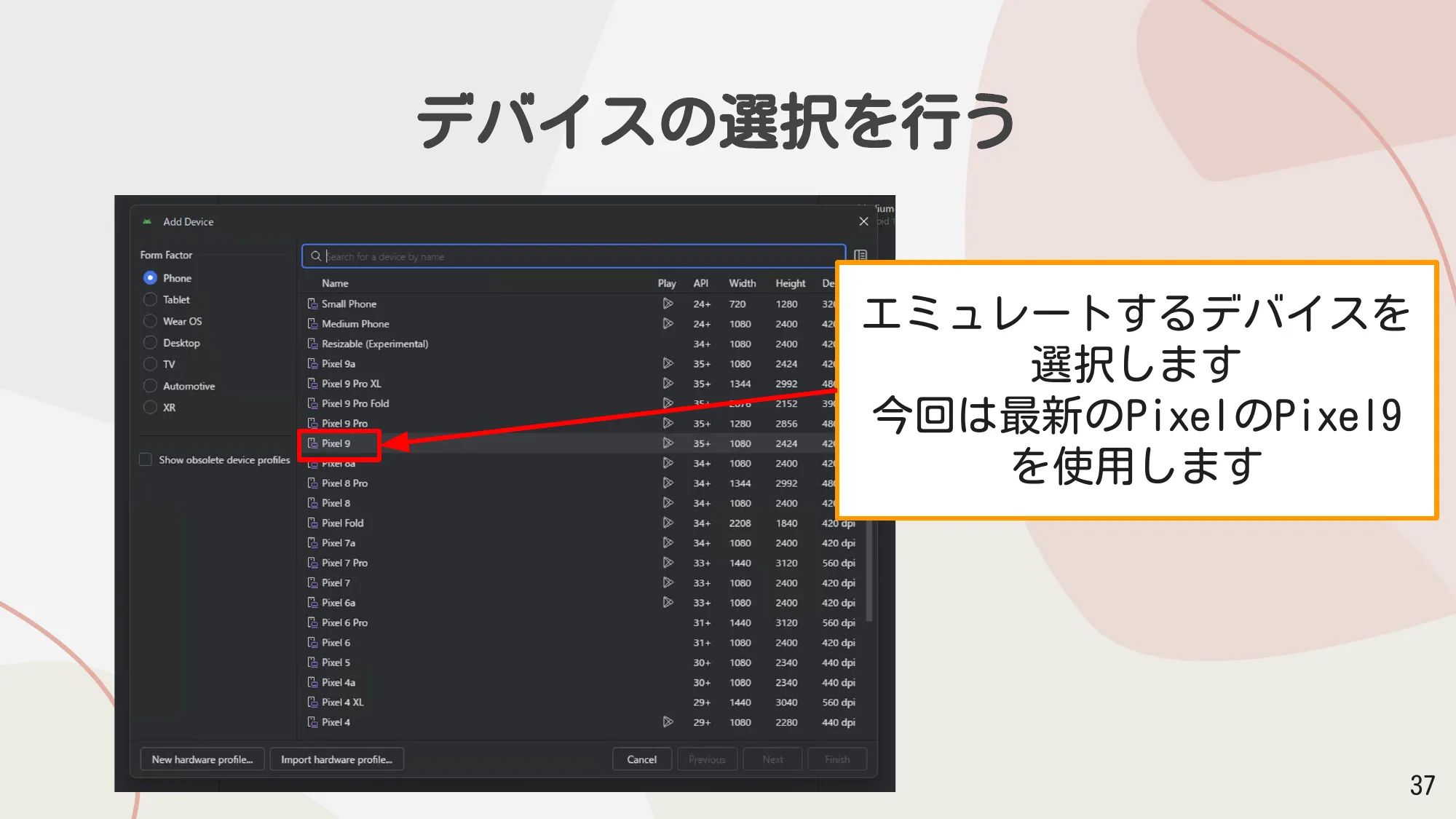
デバイスを選択する
エミュレートするデバイスを選択します。今回は最新のPixelの Pixel 9 を使用します。選択したら 「Next」 をクリックします。
-
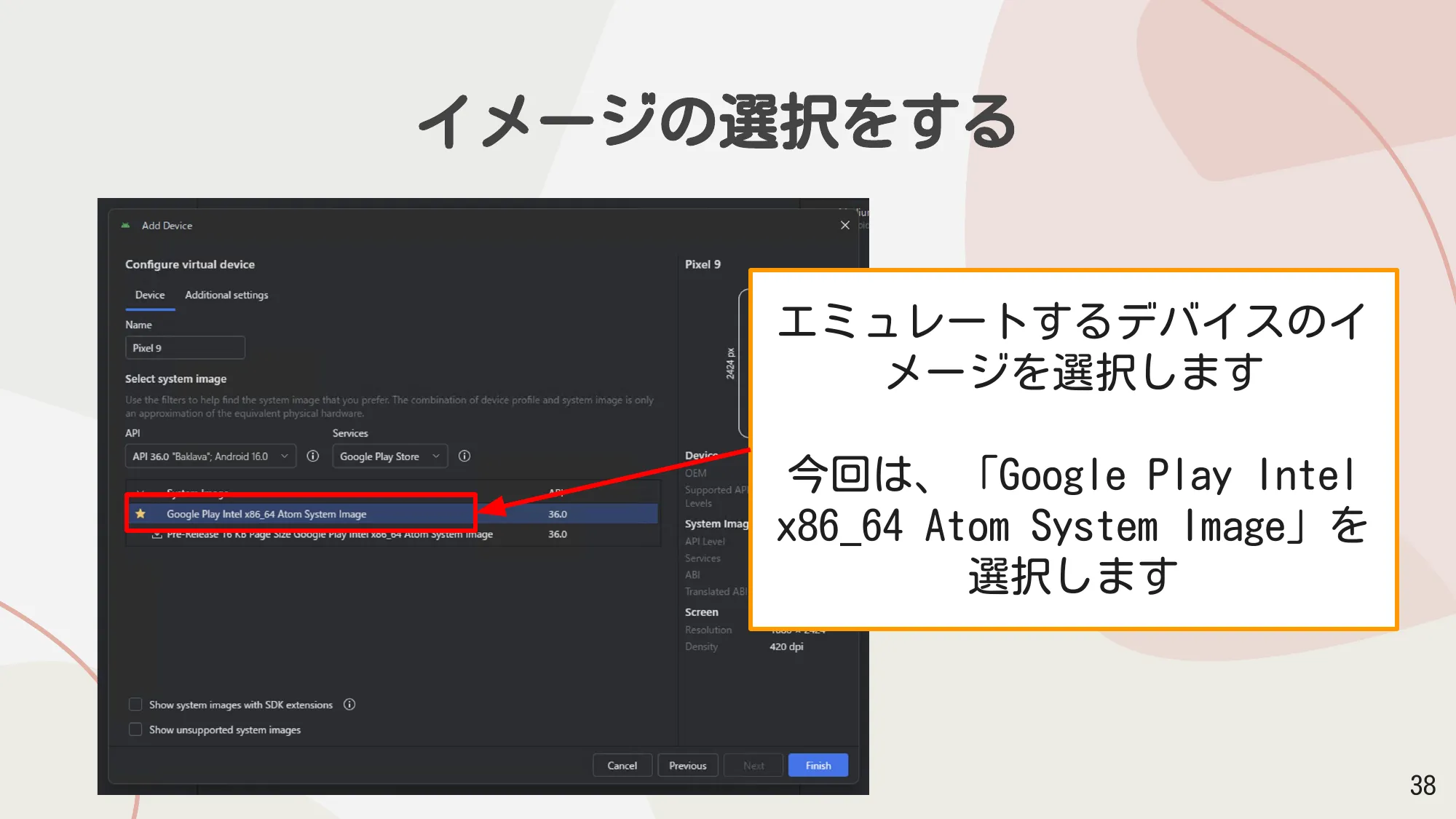
システムイメージを選択する
エミュレートするデバイスのイメージを選択します。今回は、「Google Play Intel x86_64 Atom System Image」 を選択します。
-
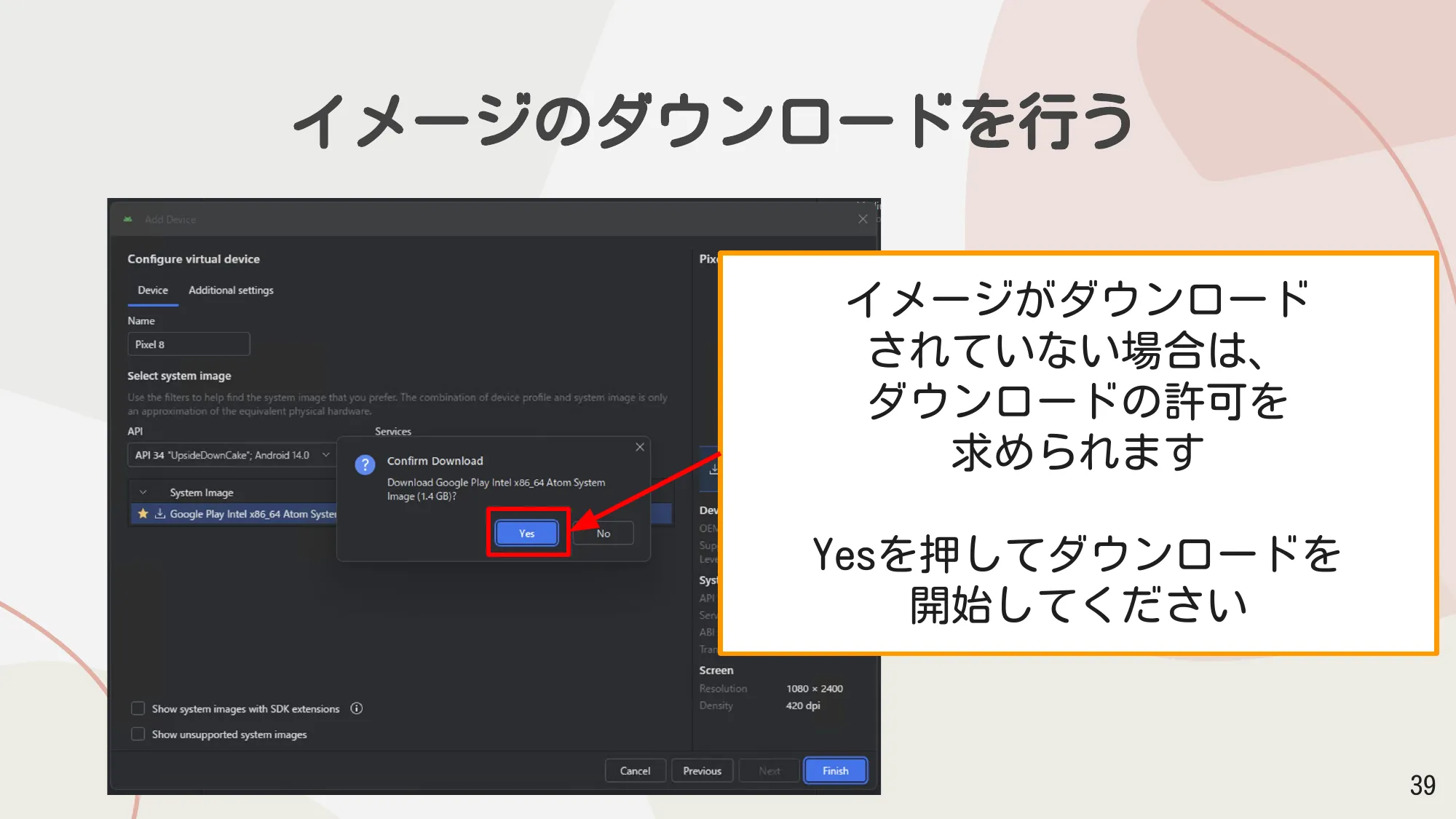
イメージのダウンロード
イメージがダウンロードされていない場合は、ダウンロードの許可を求められます。「Yes」 を押してダウンロードを開始してください。
-
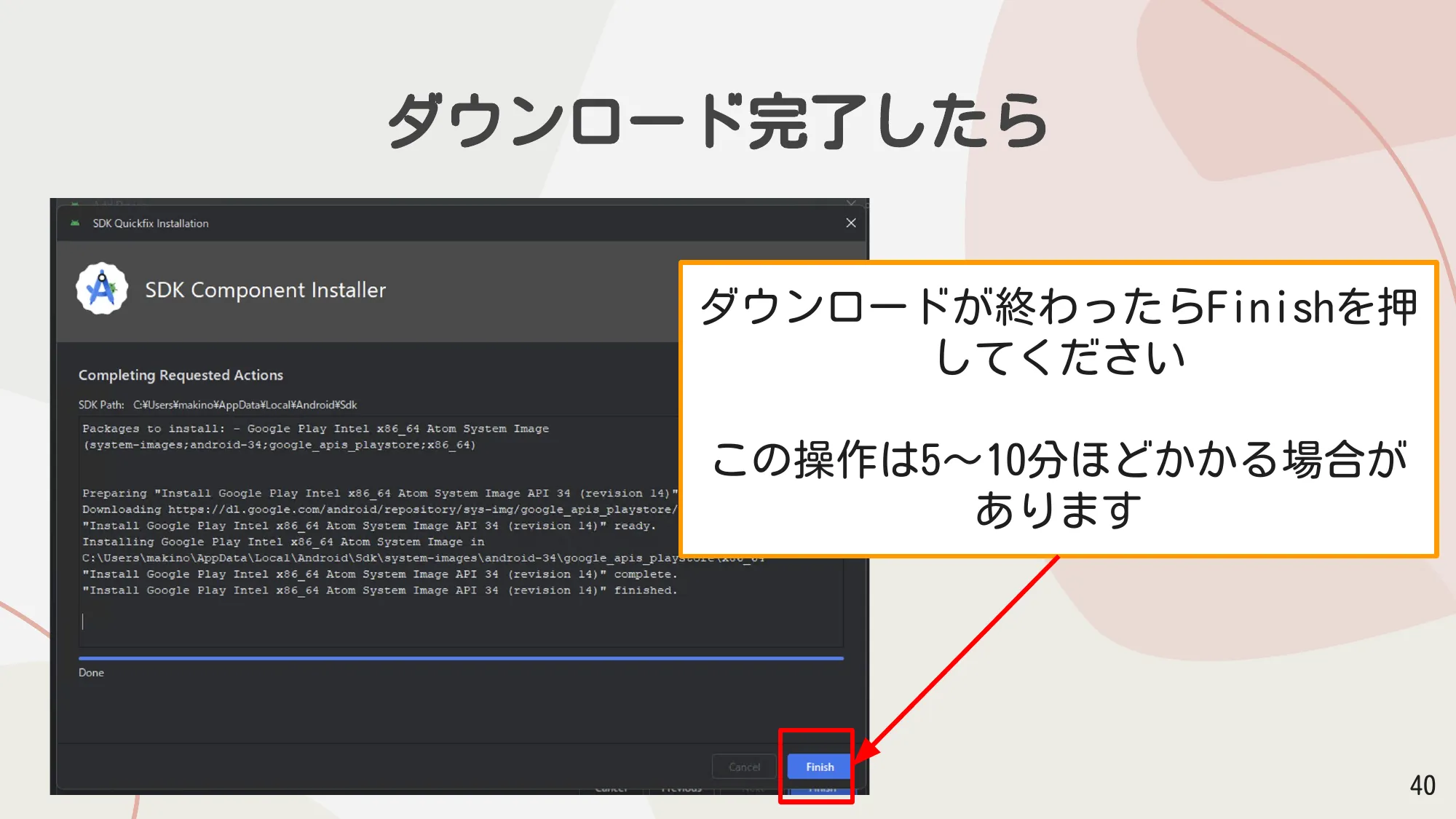
ダウンロード完了
ダウンロードが終わったら 「Finish」 を押してください。
-
エミュレータの追加完了
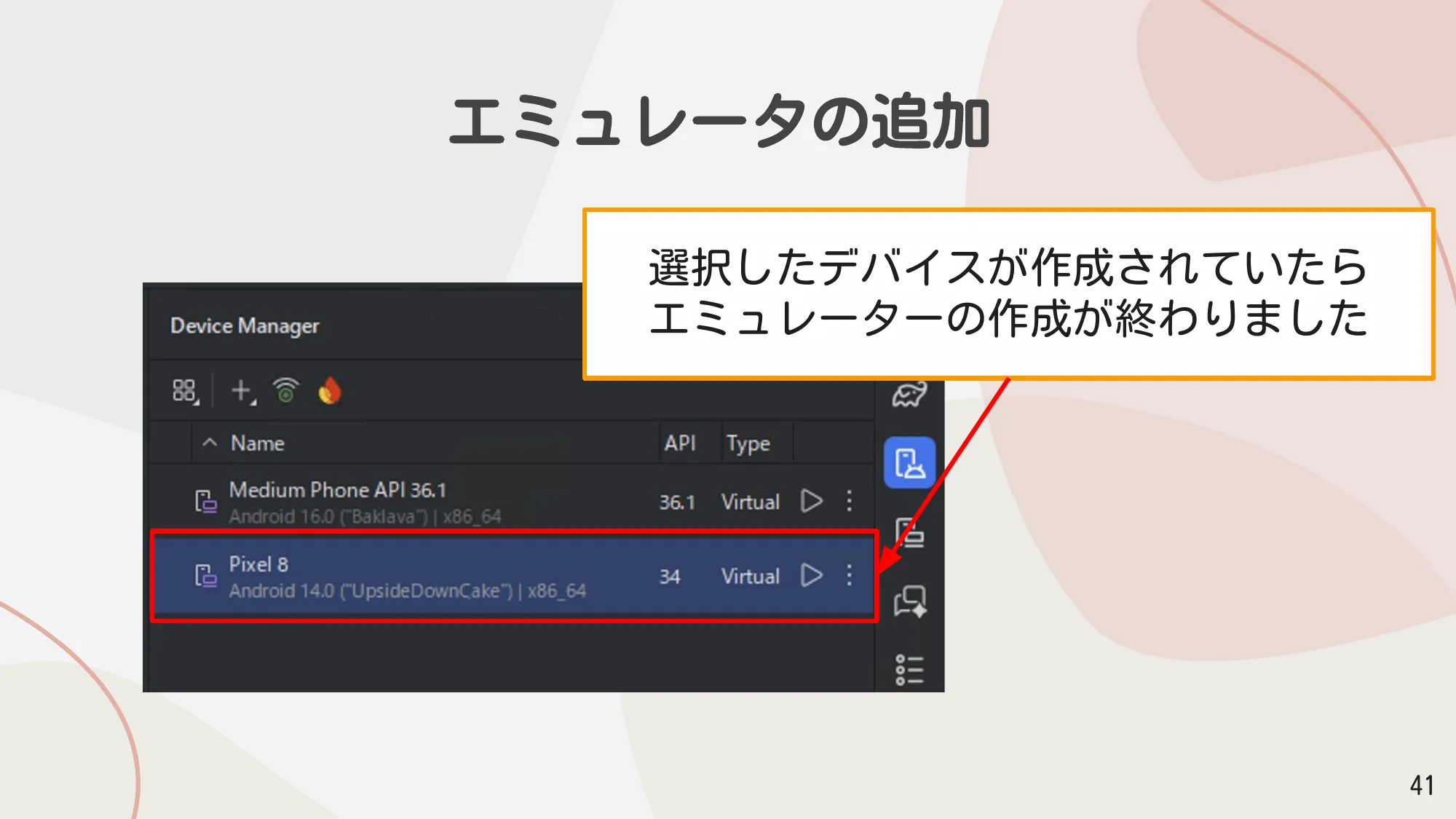
選択したデバイスが作成されていたら、エミュレーターの作成が終わりました。