Android Studioの基本操作
初めて触ったエディターは知らないボタンが多すぎててんやわんやとなりがちです。とりあえず焦らないで一つ一つ理解をしていきましょう。
Android Studioを起動させよう
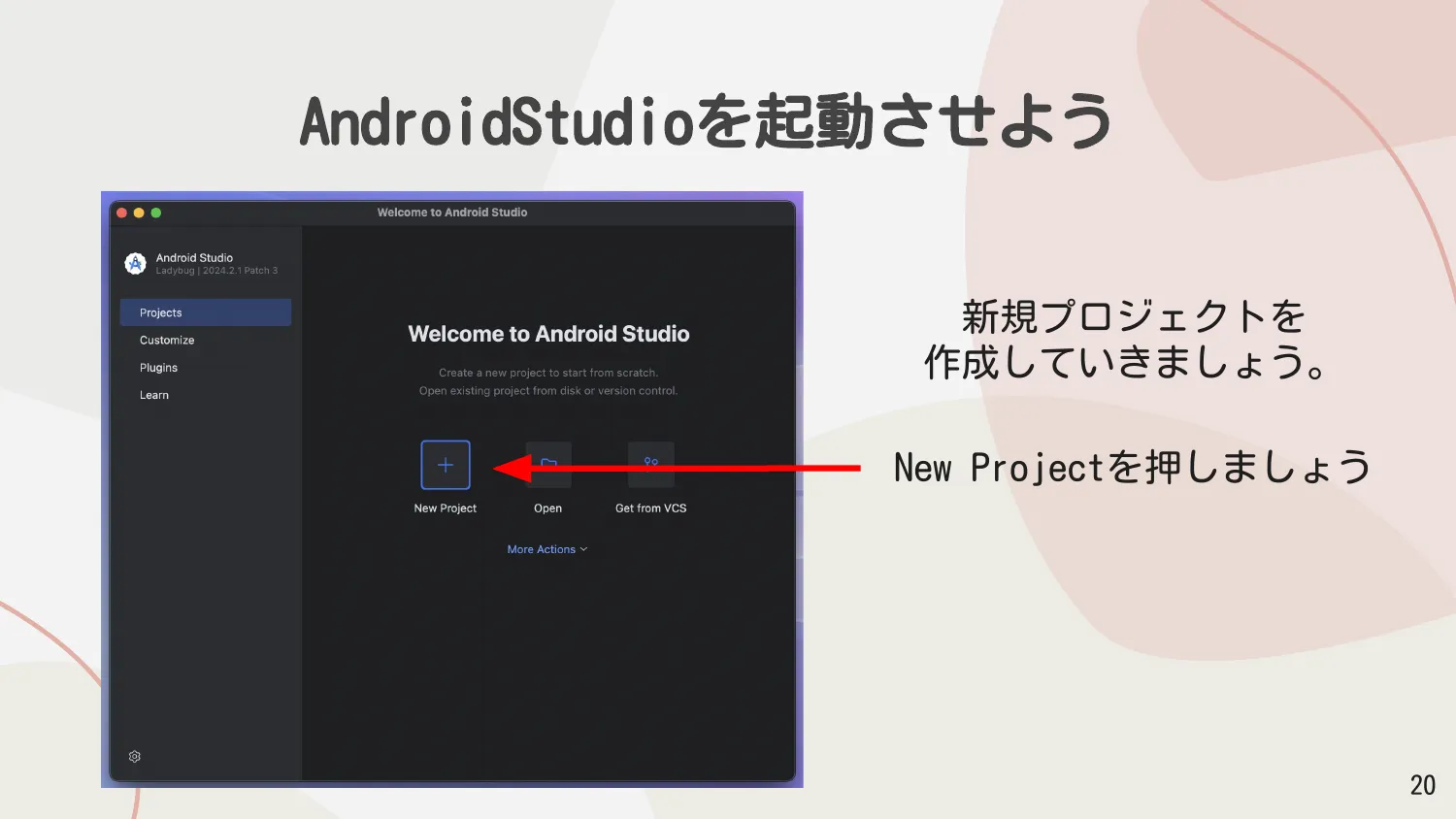
Section titled “Android Studioを起動させよう”Android Studioを起動すると、「Welcome to Android Studio」というウェルカム画面が表示されます。
ここでは以下の操作ができます:
- New Project - 新規プロジェクトを作成
- Open - 既存のプロジェクトを開く
- Get from VCS - バージョン管理システムからプロジェクトを取得
新規プロジェクトを作成していきましょう。New Projectを押しましょう。
テンプレートを選択しよう
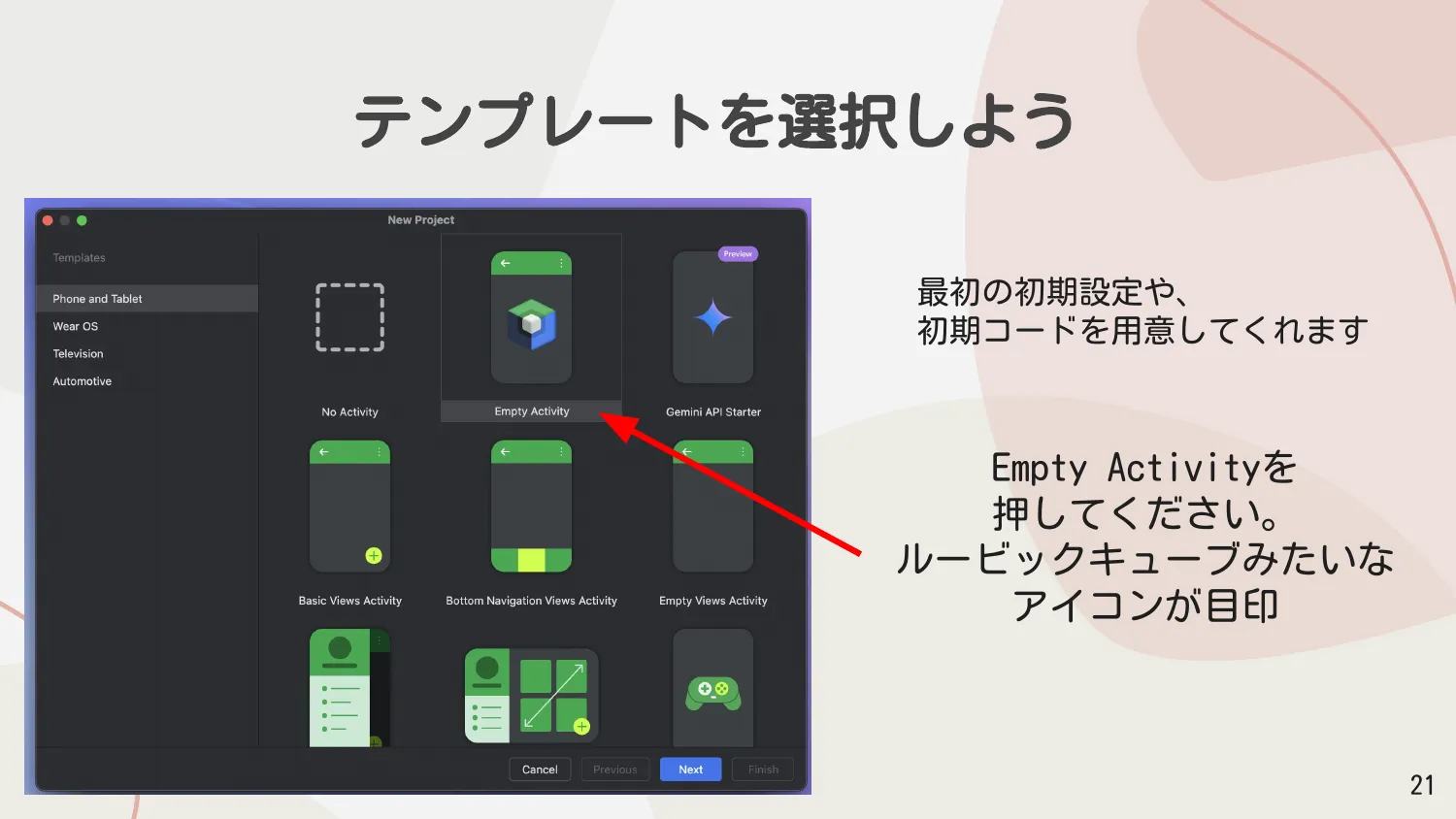
Section titled “テンプレートを選択しよう”New Projectを押すと、テンプレート選択画面が表示されます。テンプレートは最初の初期設定や、初期コードを用意してくれます。
左側のメニューでは対象デバイスを選択できます:
- Phone and Tablet
- Wear OS
- Television
- Automotive
今回は「Phone and Tablet」を選択した状態で、Empty Activityを押してください。ルービックキューブみたいなアイコンが目印です。
プロジェクトの設定をしよう
Section titled “プロジェクトの設定をしよう”Empty Activityを選択してNextを押すと、プロジェクトの設定画面が表示されます。
| 項目 | 説明 | 例 |
|---|---|---|
| Name | プロジェクトの名前 | CountApp |
| Package name | パッケージの名前。今回は、GitHubのURLを逆順で書くことにする | io.github.harutiro.countapp |
| Save location | 保存される場所 | /Users/harutiro/AndroidStudioProjects/CountApp |
| Minimum SDK | 対応するOSバージョン(API 24) | API 24 (“Nougat”; Android 7.0) |
| Build configuration language | ビルド設定の言語 | Kotlin DSL (build.gradle.kts) [Recommended] |
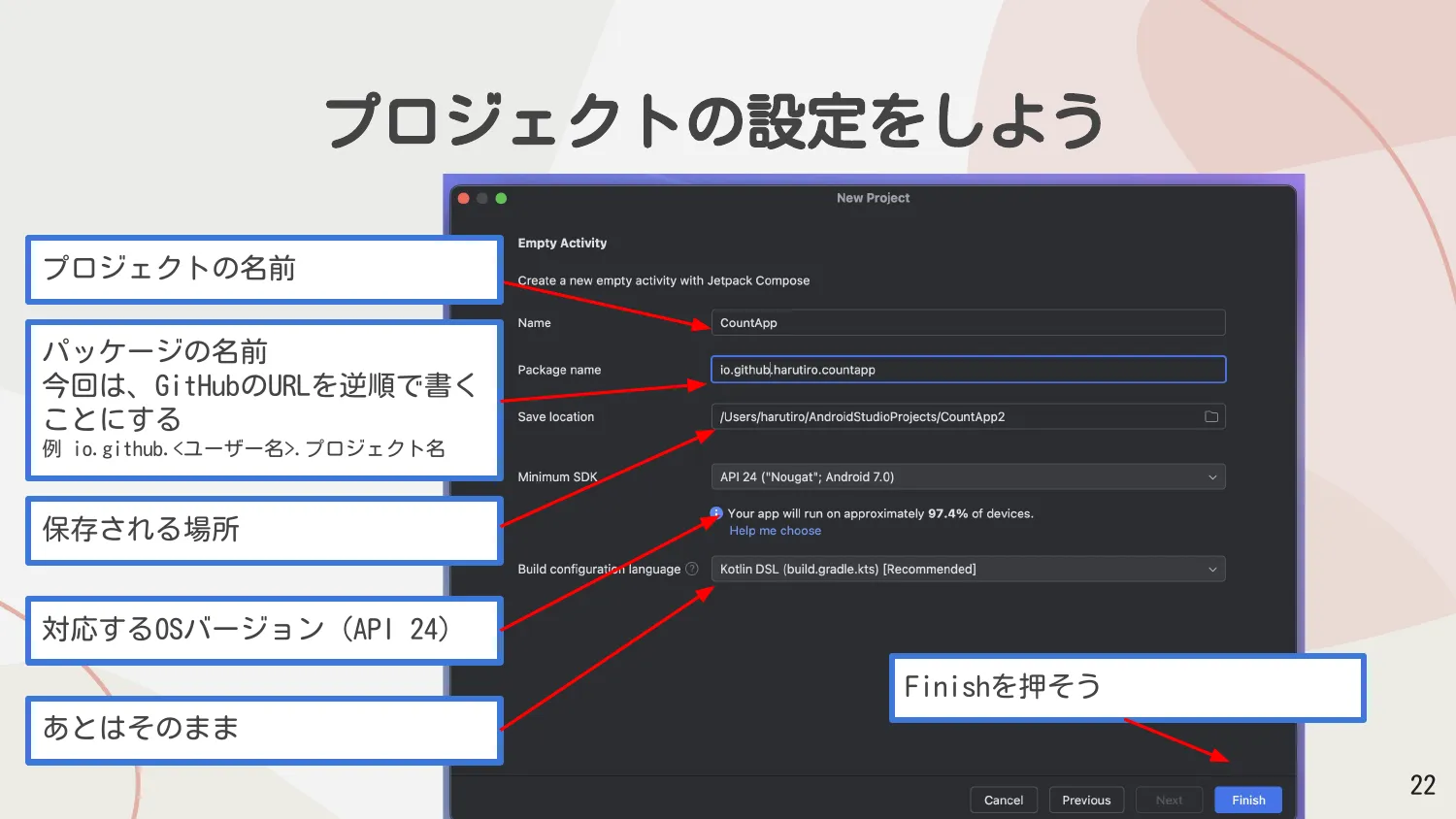
設定が完了したらFinishを押そう。
プロジェクトが作成されます
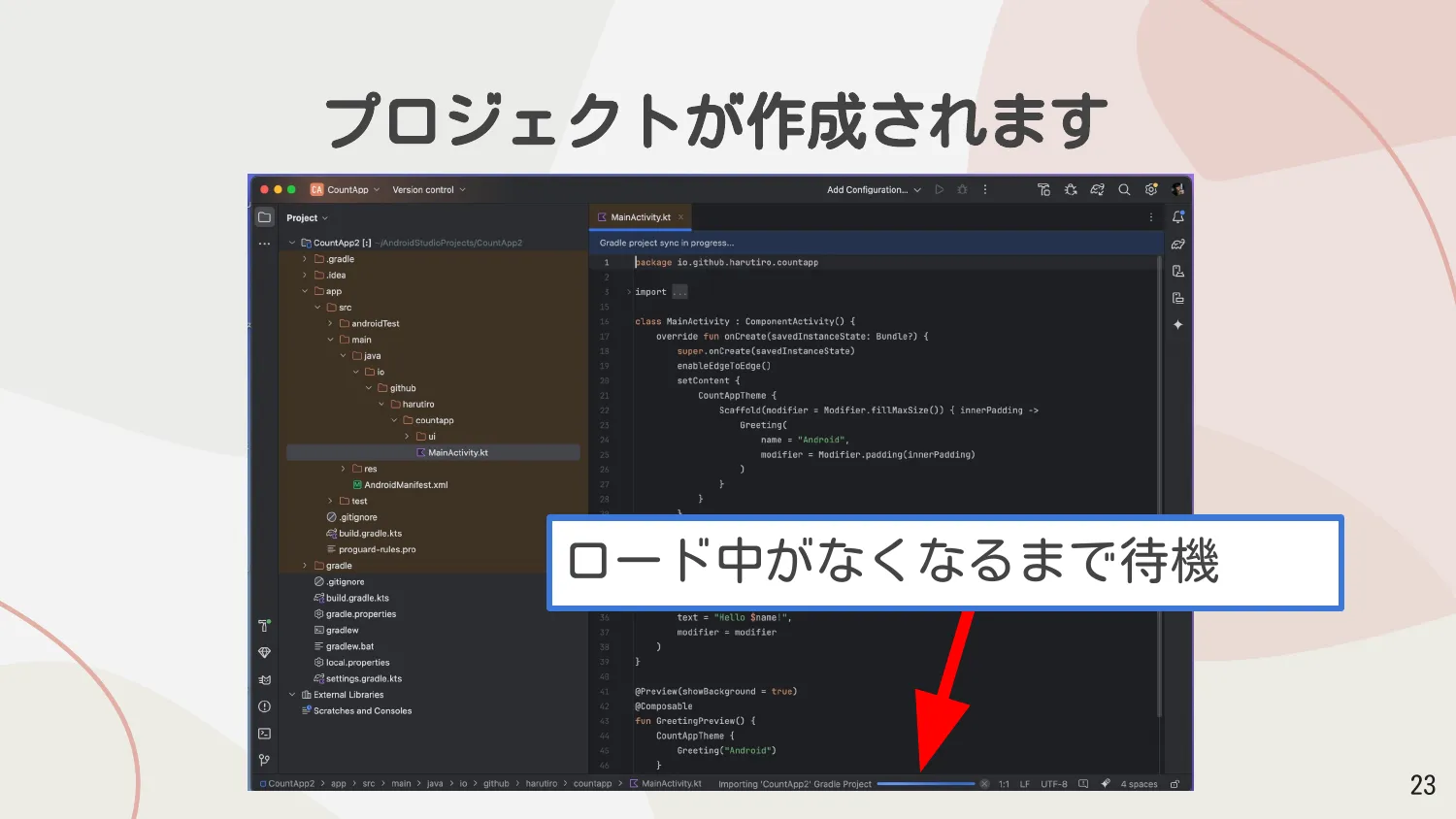
Section titled “プロジェクトが作成されます”Finishを押すと、Android Studioがプロジェクトを作成し、必要なファイルをセットアップします。
画面下部に「Importing ‘CountApp’ Gradle Project…」などのメッセージが表示されます。ロード中がなくなるまで待機してください。
ソースコードの中身
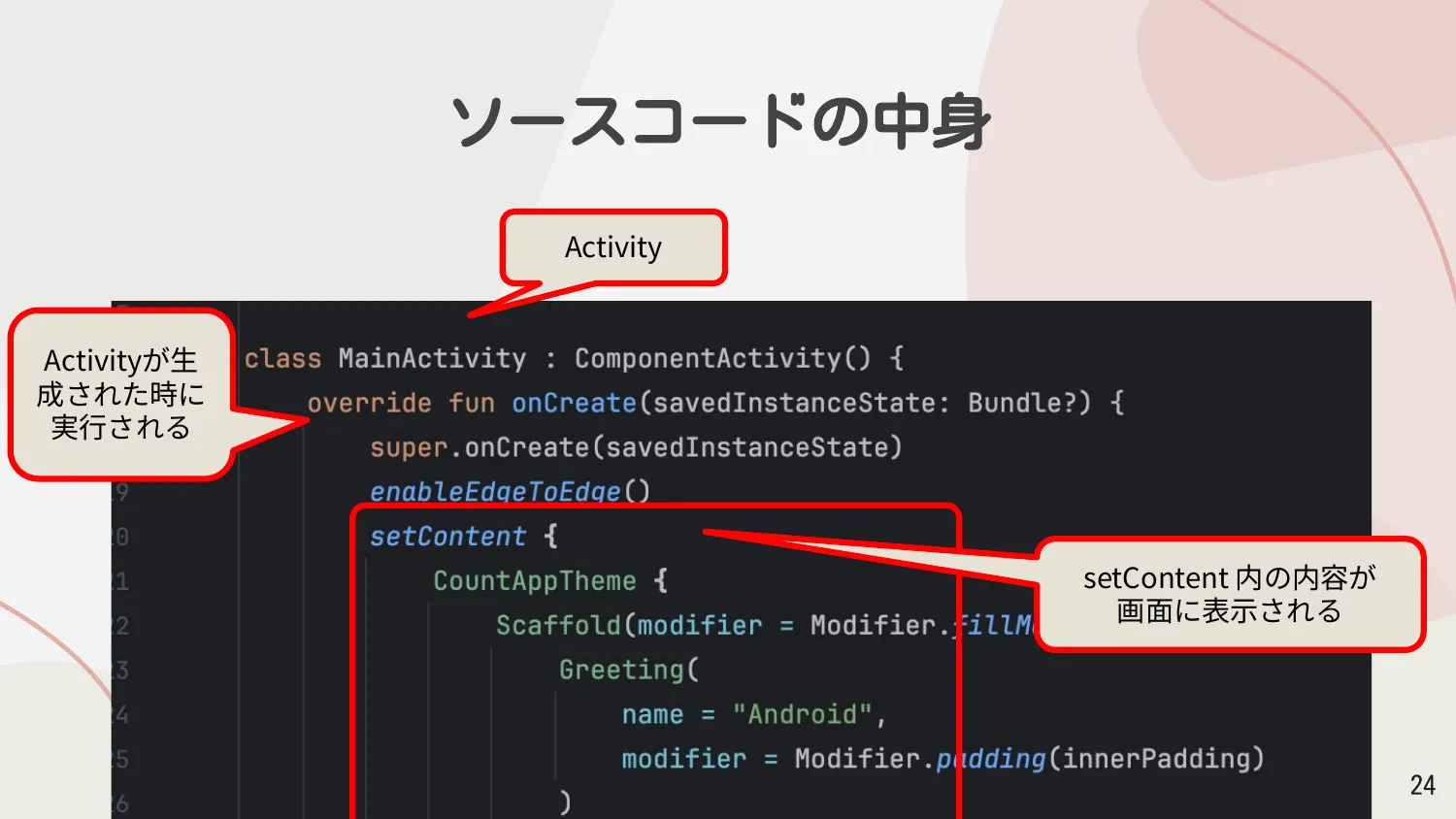
Section titled “ソースコードの中身”プロジェクトが作成されると、MainActivity.ktファイルが開きます。基本的な構造を見てみましょう。
Activityの構造
Section titled “Activityの構造”class MainActivity : ComponentActivity() { override fun onCreate(savedInstanceState: Bundle?) { super.onCreate(savedInstanceState) enableEdgeToEdge() setContent { CountAppTheme { Scaffold(modifier = Modifier.fillMaxSize()) { innerPadding -> Greeting( name = "Android", modifier = Modifier.padding(innerPadding) ) } } } }}- Activity - Androidアプリの画面を管理するクラス
- onCreate - Activityが生成された時に実行される
- setContent - setContent内の内容が画面に表示される
Composable関数
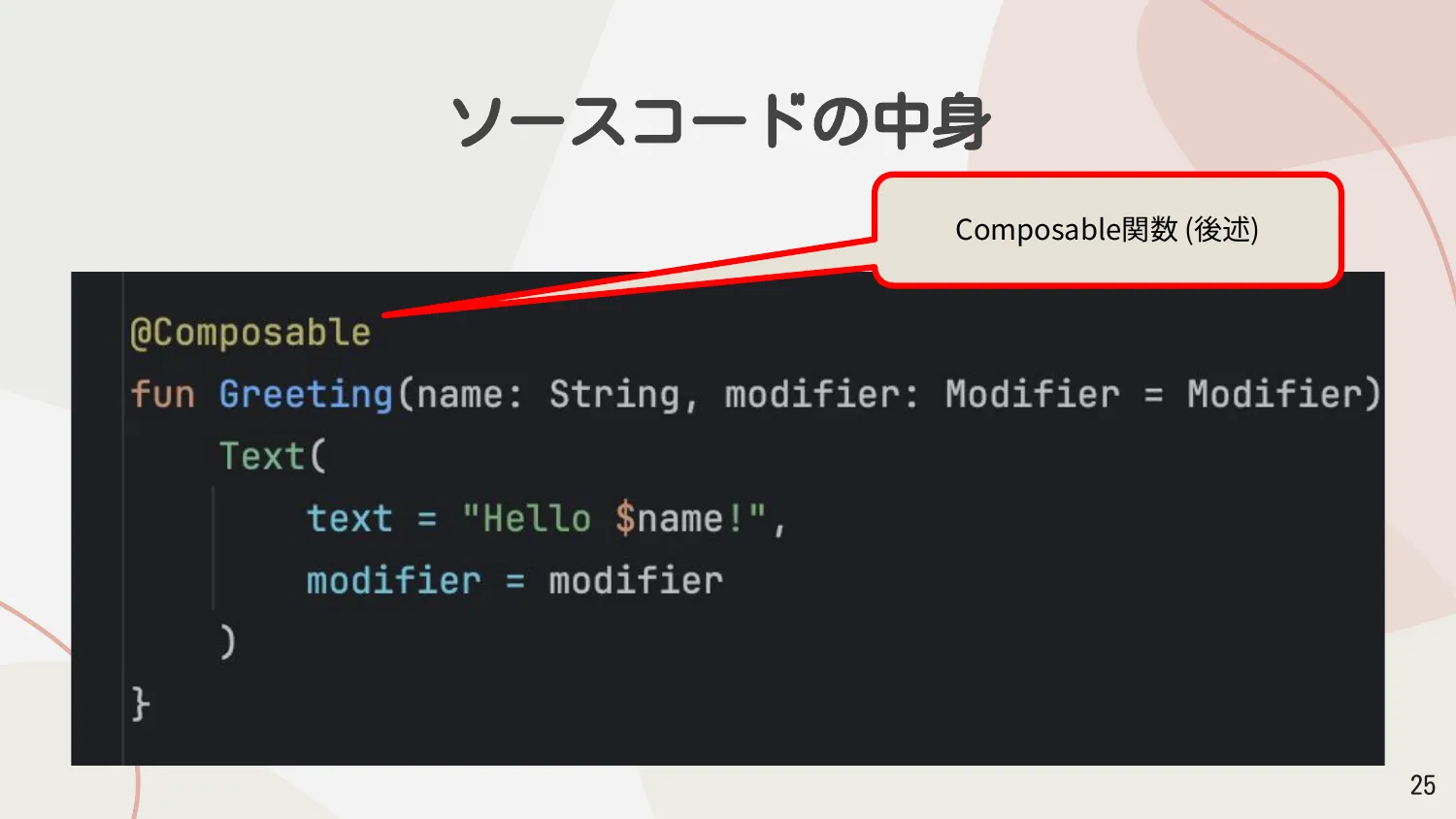
Section titled “Composable関数”@Composablefun Greeting(name: String, modifier: Modifier = Modifier) { Text( text = "Hello $name!", modifier = modifier )}@Composableアノテーションが付いた関数は、Jetpack Composeで画面のUIを構築するための関数です。詳細は後述します。
Android Studioの見方・使い方
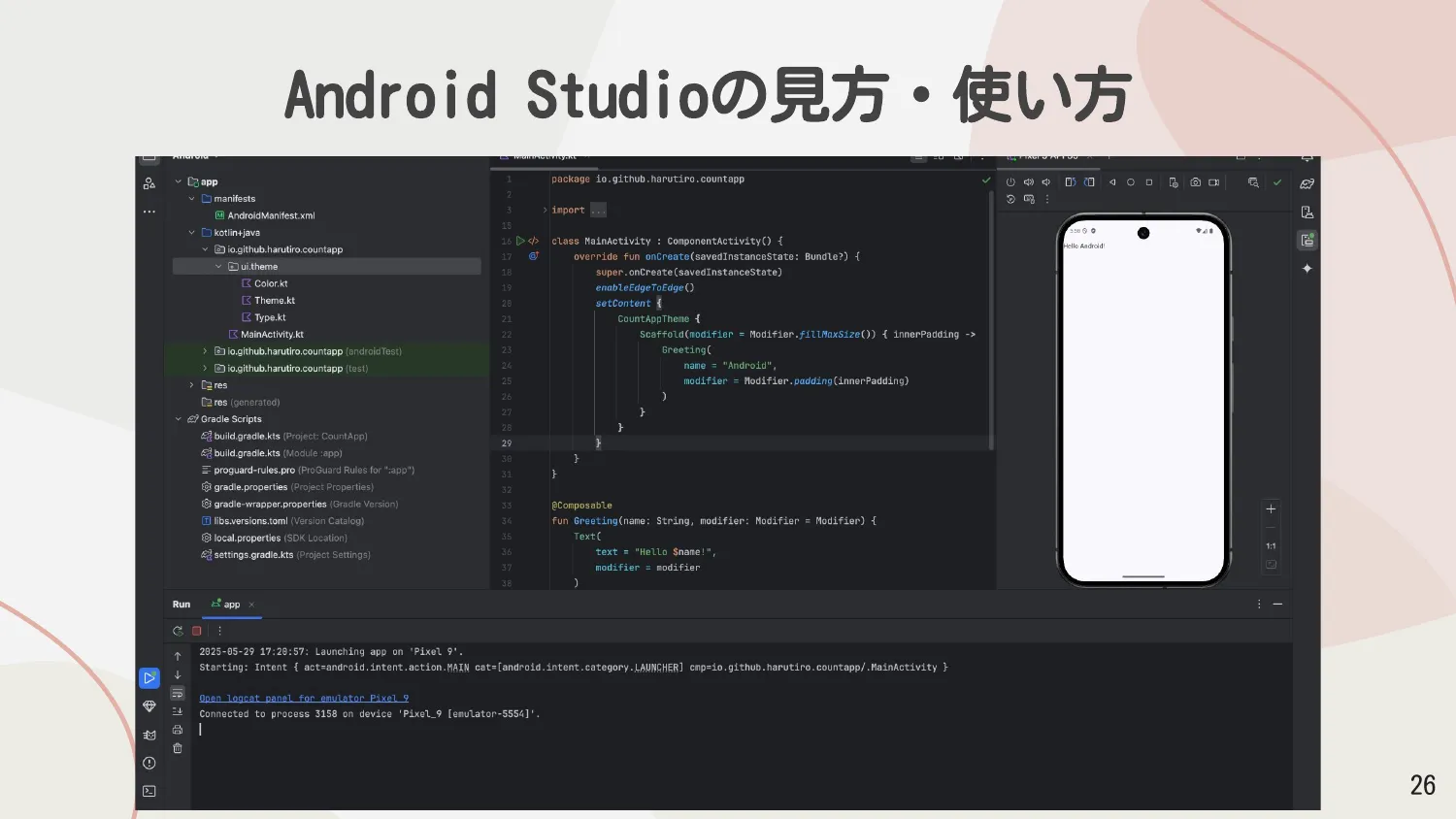
Section titled “Android Studioの見方・使い方”Android Studioの画面は主に以下の領域で構成されています。
プロジェクトパネル(左側)
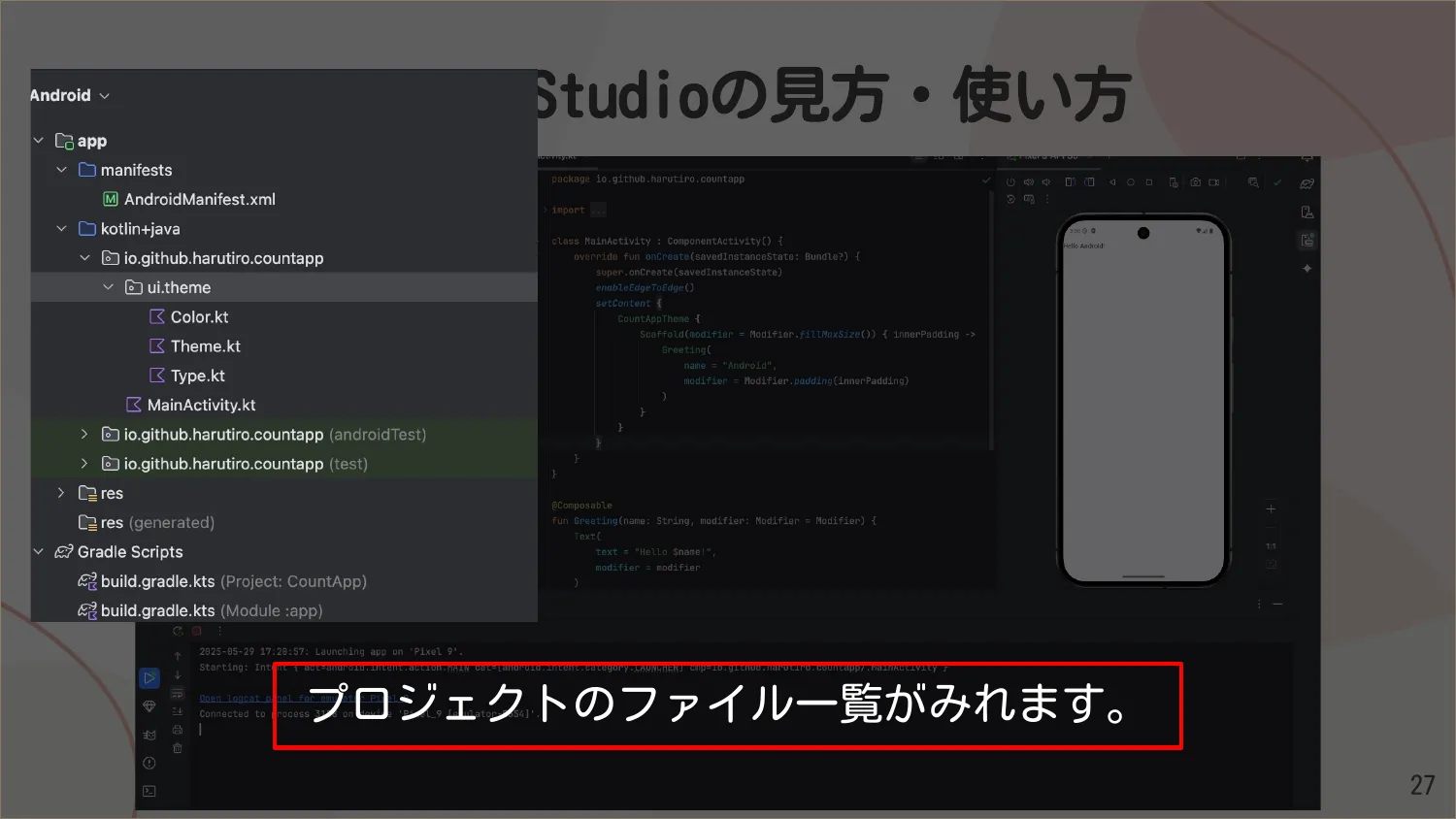
Section titled “プロジェクトパネル(左側)”プロジェクトのファイル一覧がみれます。
主なフォルダ構成:
- app - アプリのメインモジュール
- manifests - AndroidManifest.xml(アプリの設定ファイル)
- kotlin+java - Kotlinソースコード
- パッケージ名のフォルダ - メインのソースコード
- ui.theme - テーマ関連のファイル(Color.kt, Theme.kt, Type.kt)
- res - リソースファイル(画像、レイアウトなど)
- Gradle Scripts - ビルド設定ファイル
エディター(中央)
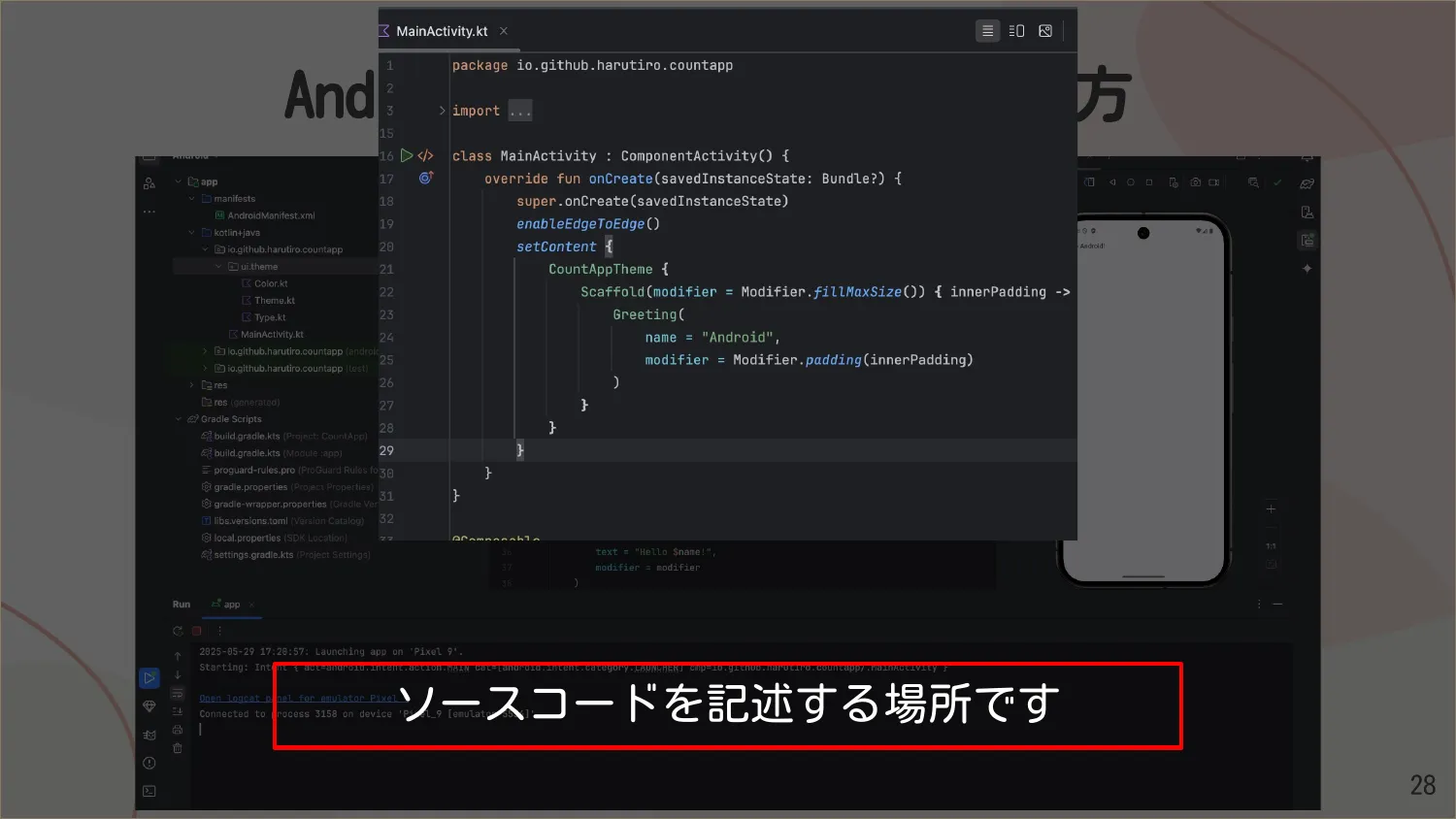
Section titled “エディター(中央)”ソースコードを記述する場所です。
MainActivity.ktなどのファイルを開いて、コードを編集できます。
エミュレーター(右側)
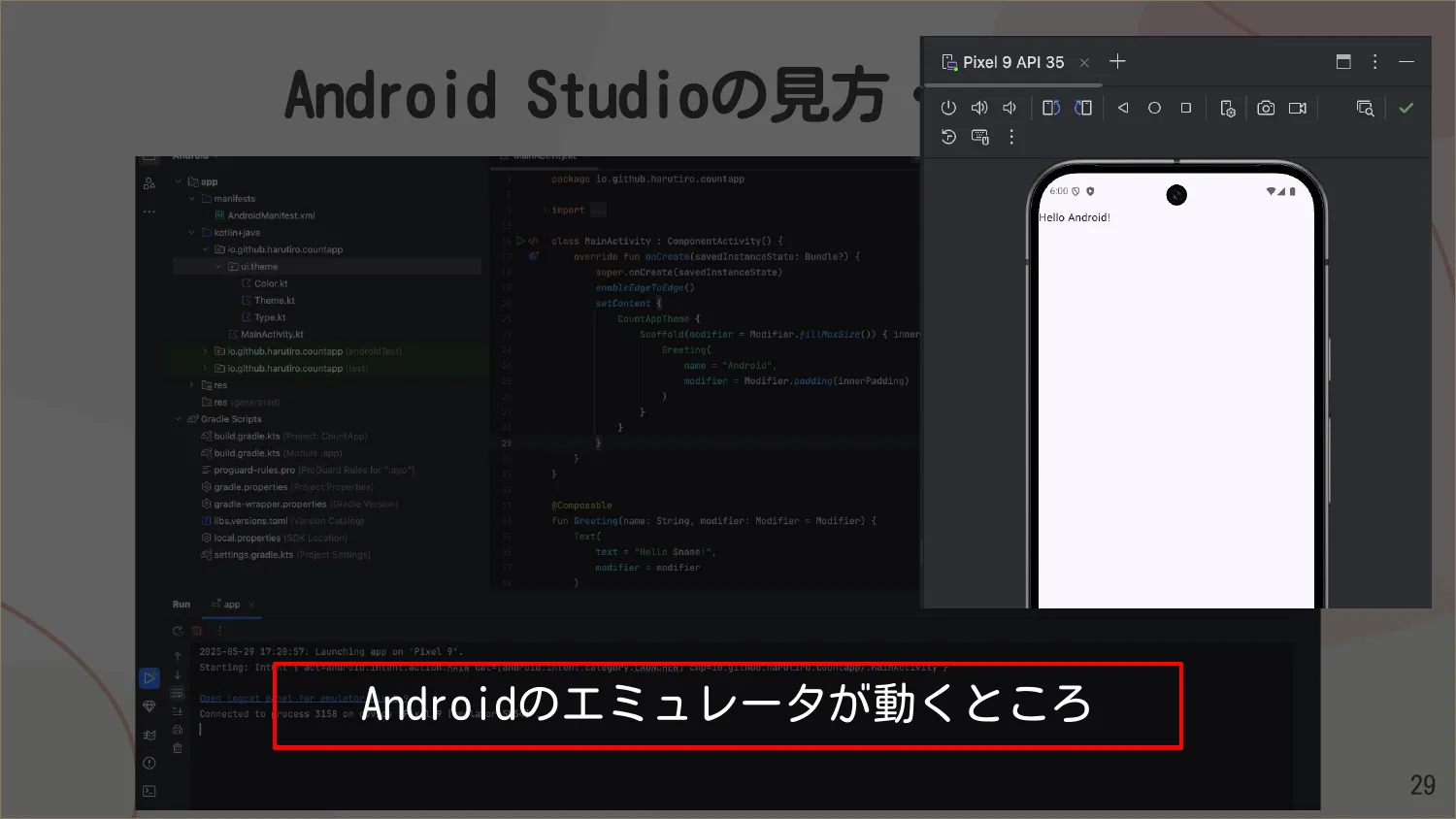
Section titled “エミュレーター(右側)”Androidのエミュレータが動くところです。実際のAndroidデバイスがなくても、エミュレーターを使ってアプリをテストできます。
エミュレーターには「Pixel 9 API 35」などのデバイス名が表示され、実際のスマートフォンのように操作できます。
Runパネル(下部)
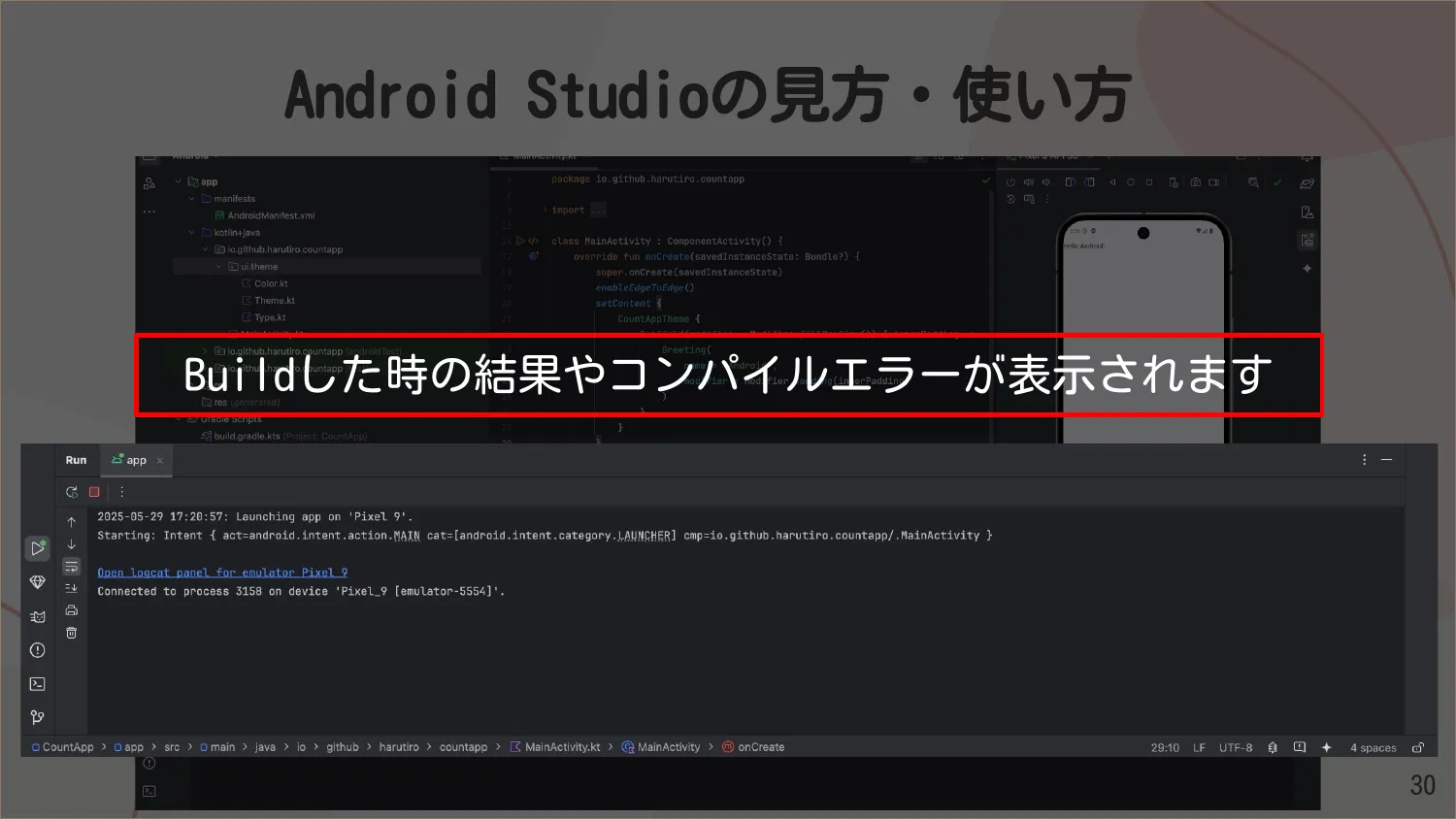
Section titled “Runパネル(下部)”Buildした時の結果やコンパイルエラーが表示されます。
Logcat(下部タブ)
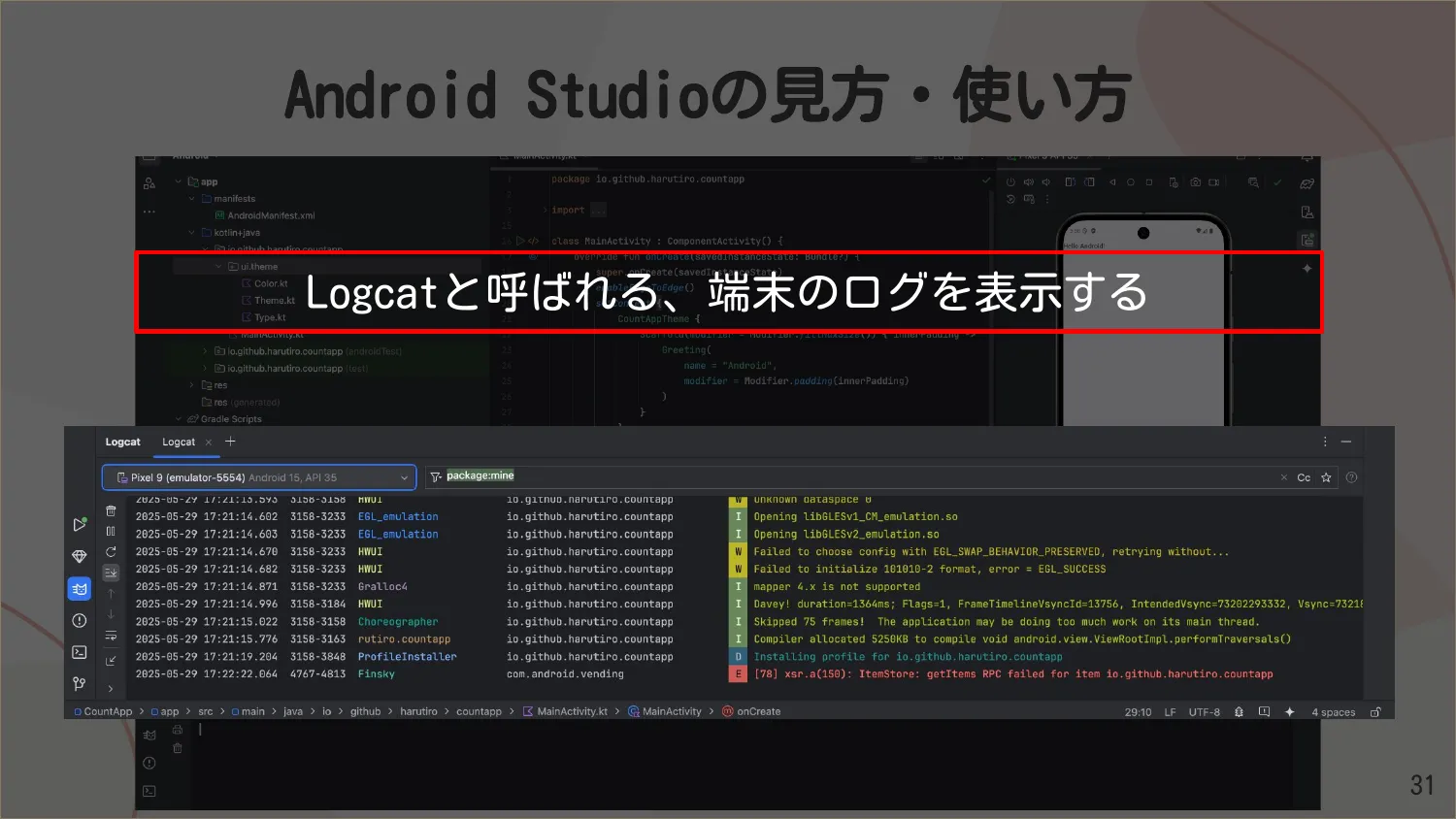
Section titled “Logcat(下部タブ)”Logcatと呼ばれる、端末のログを表示するパネルです。
アプリの動作中に出力されるログメッセージを確認できます。デバッグ時に非常に役立ちます。