Unity 6.0
Unity勉強会にご興味をお持ちいただき、誠にありがとうございます! 本資料では、Unityの環境構築の仕方について説明しております。
それではUnityのダウンロードを開始いたしますが、下記の2点について問題がないかご確認のうえ、お進みください。
UnityIDアカウントの作成とUnity Hubのダウンロード
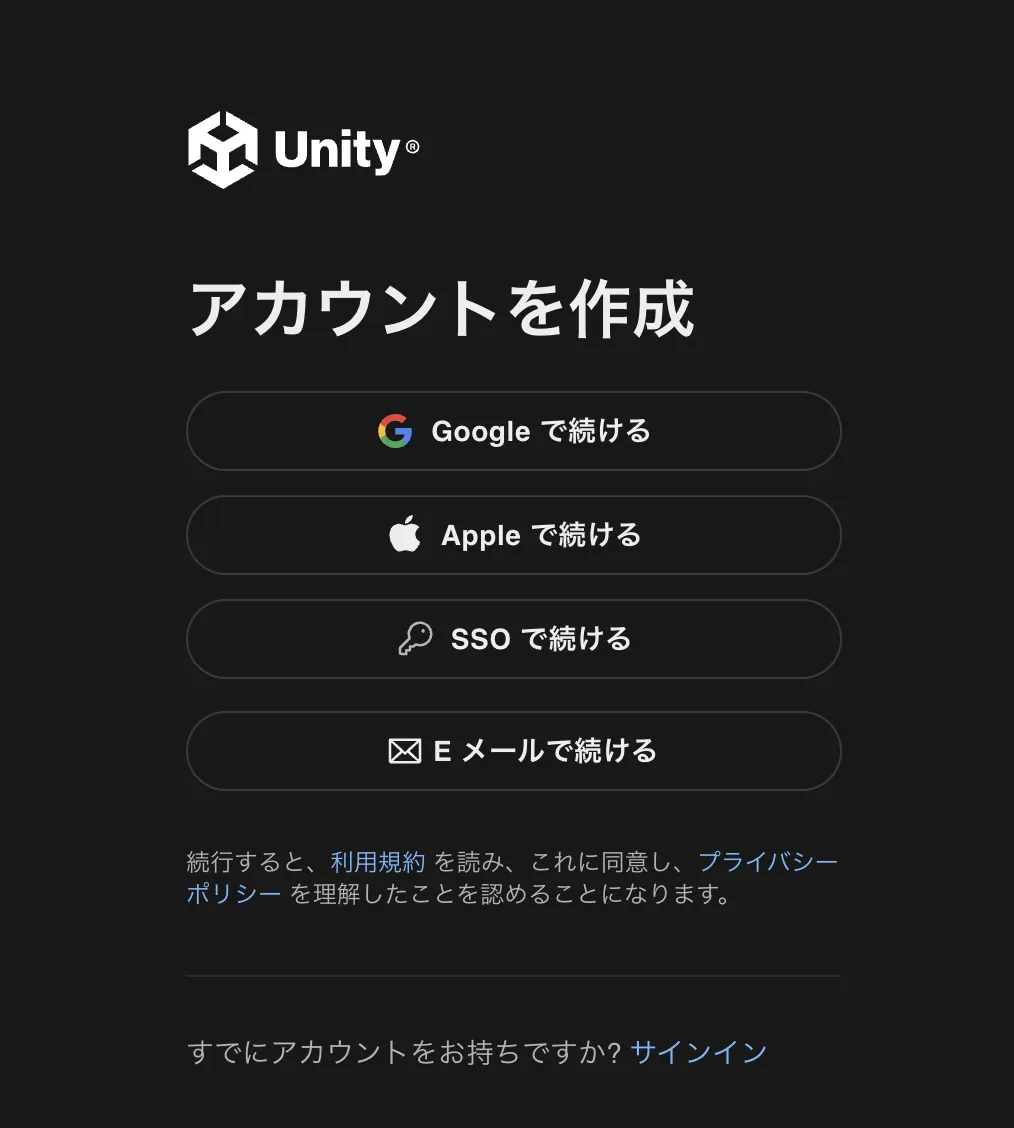
Section titled “UnityIDアカウントの作成とUnity Hubのダウンロード”こちら ↗のサイトを開いて、アカウントの作成をお願いします。
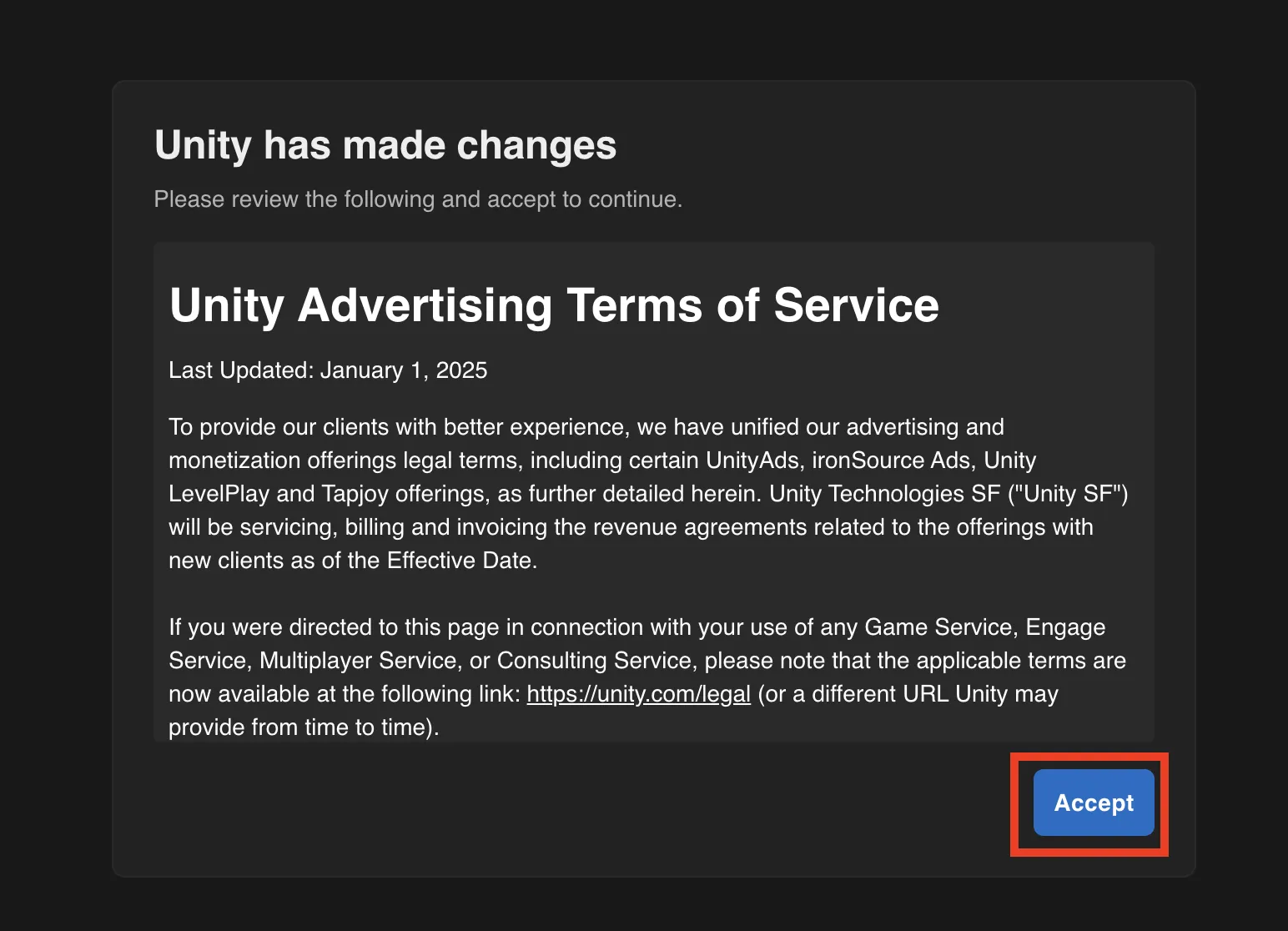 この画面になったら「Accept」を押して次に進んでください。
これでUnityIDアカウントの作成は完了です。
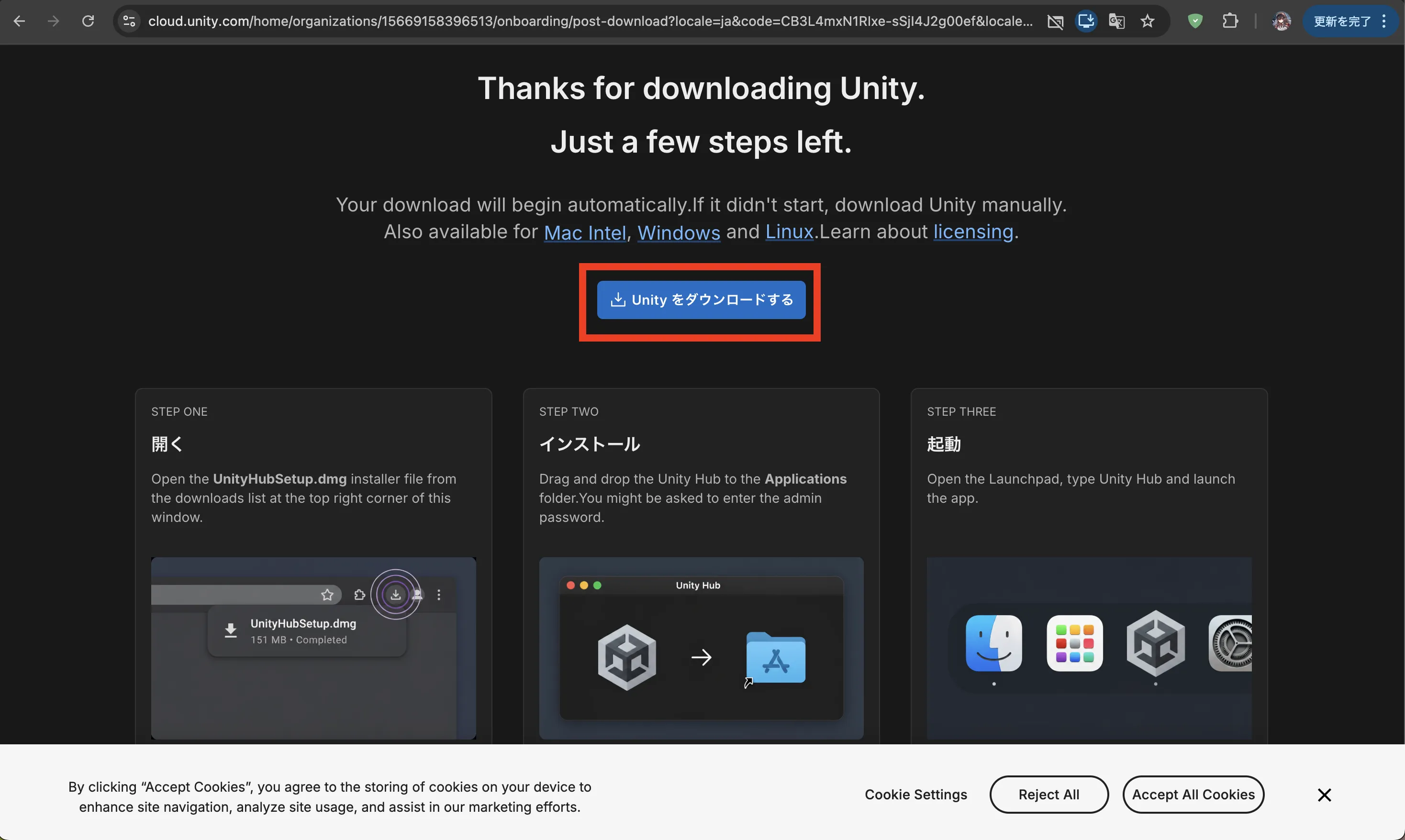 この画面になったら真ん中の「Unityをダウンロードする」を押してダウンロードを開始してください。
Unity Hubの起動とサインイン
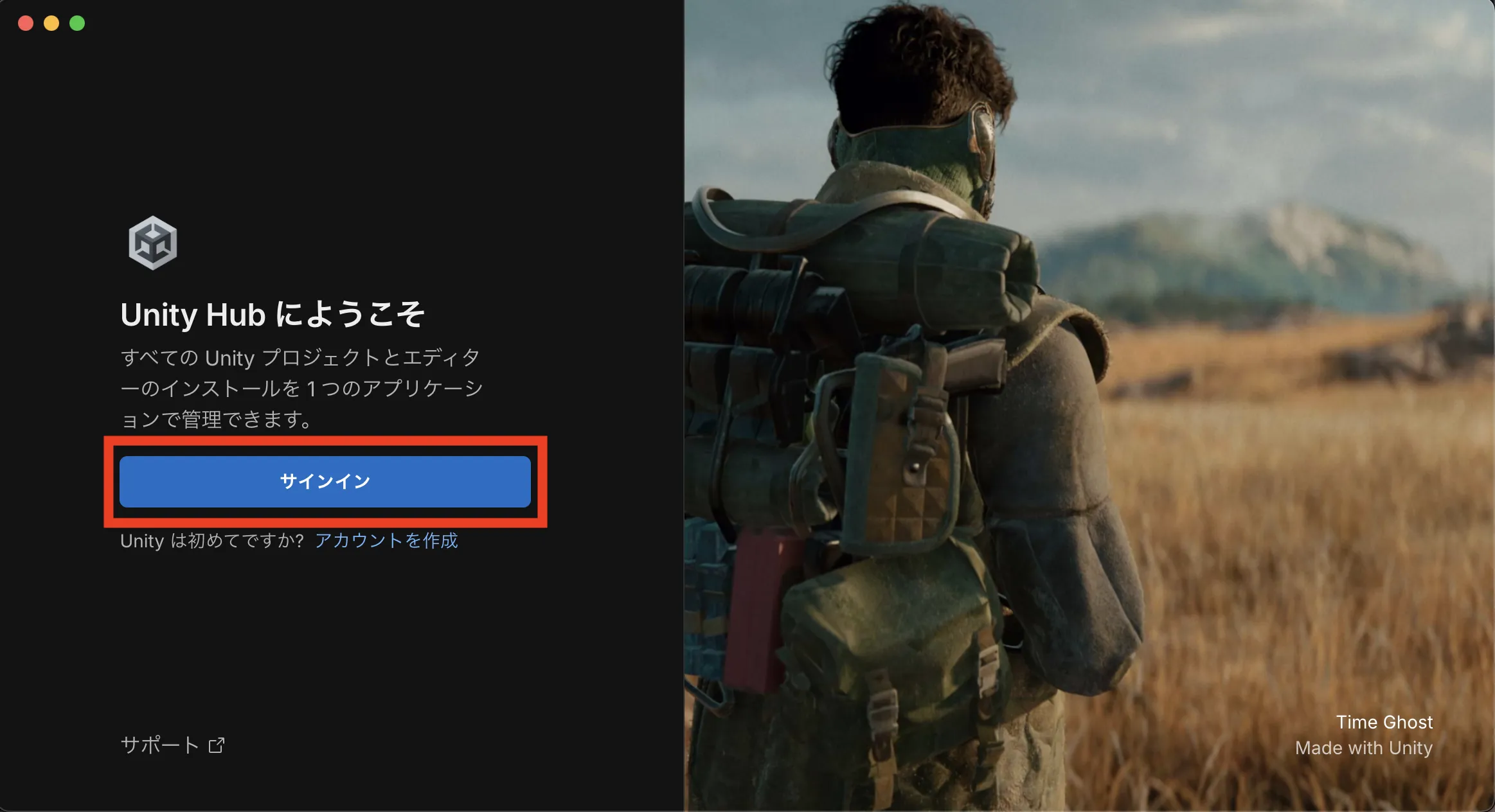
Section titled “Unity Hubの起動とサインイン”Unity Hubのダウンロード完了後、Unity Hubを起動し、「サインイン(Sign In)」からログインをしてください。
 表示された案内に応じて登録したメールアドレスやパスワードを入力し、サインインしてください。
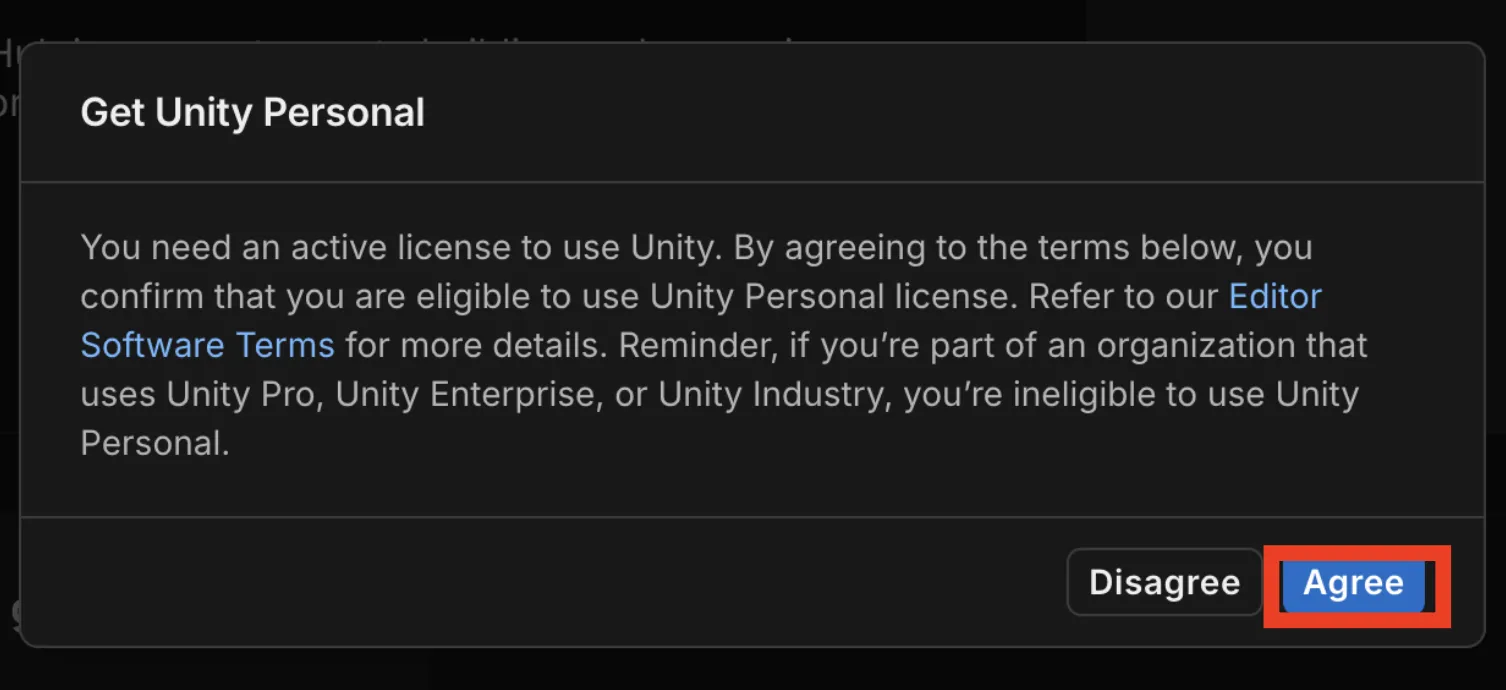
サインイン直後に表示される「personal license」ウィンドウでは
「Agree(同意する)」を選択してください。
Unityエディタのインストール
Section titled “Unityエディタのインストール”続いて、Unityエディタ(Unity本体)をインストールします。
「まだインストールするものがあるの?」と感じた方もいらっしゃるかもしれません。
先ほどインストールした「Unity Hub」は、Unityのインストールやプロジェクトの作成を管理するためのツールであり、実際にゲーム開発を行う機能は含まれていません。
そのため、開発環境である「Unityエディタ」をここでインストールしていきます。
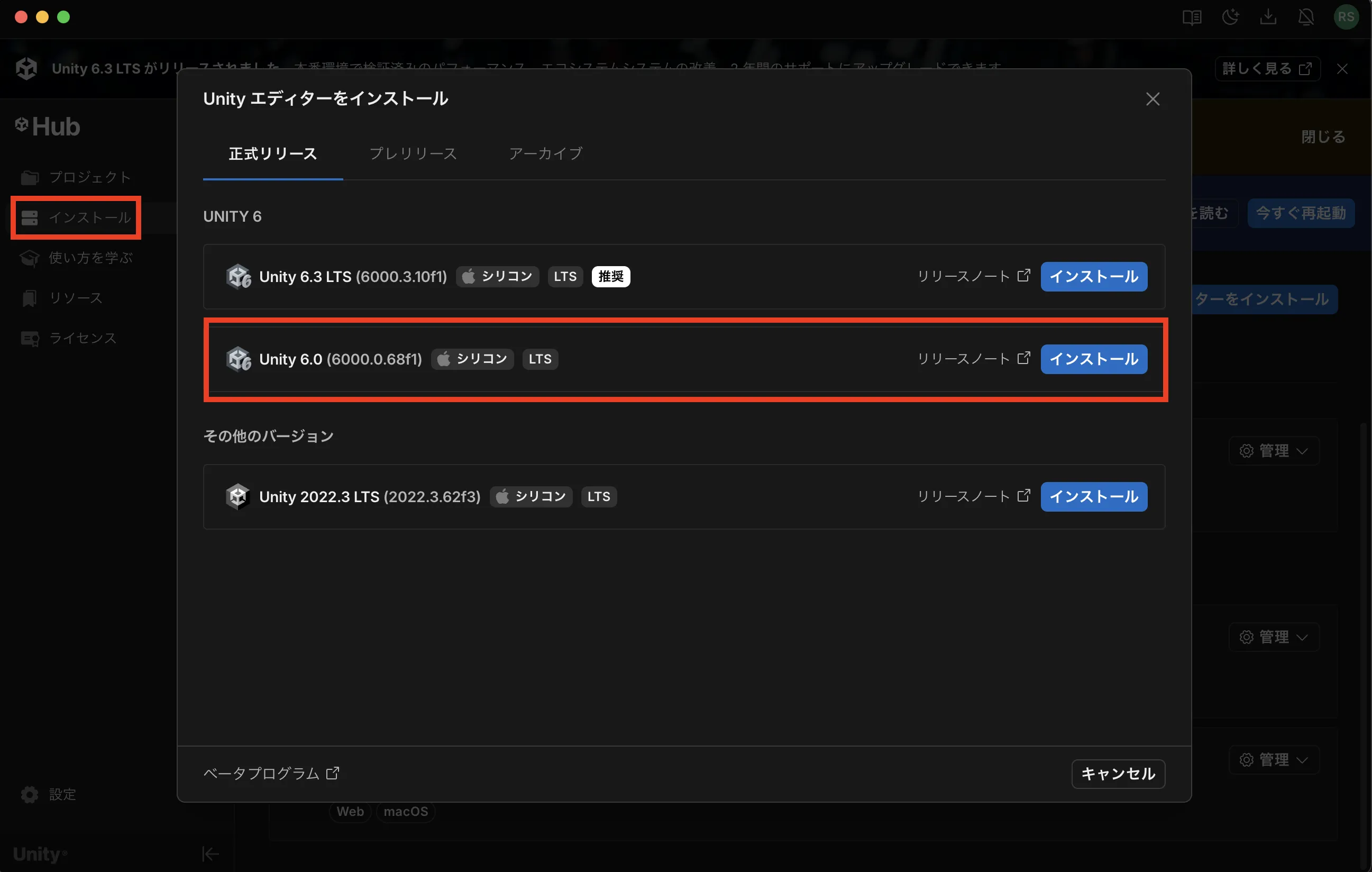
インストール画面が表示されていない場合は、左側のナビゲーションから「Installs(インストール)」を選択して確認してください。
開発者ツールとプラットフォームの選択
Section titled “開発者ツールとプラットフォームの選択”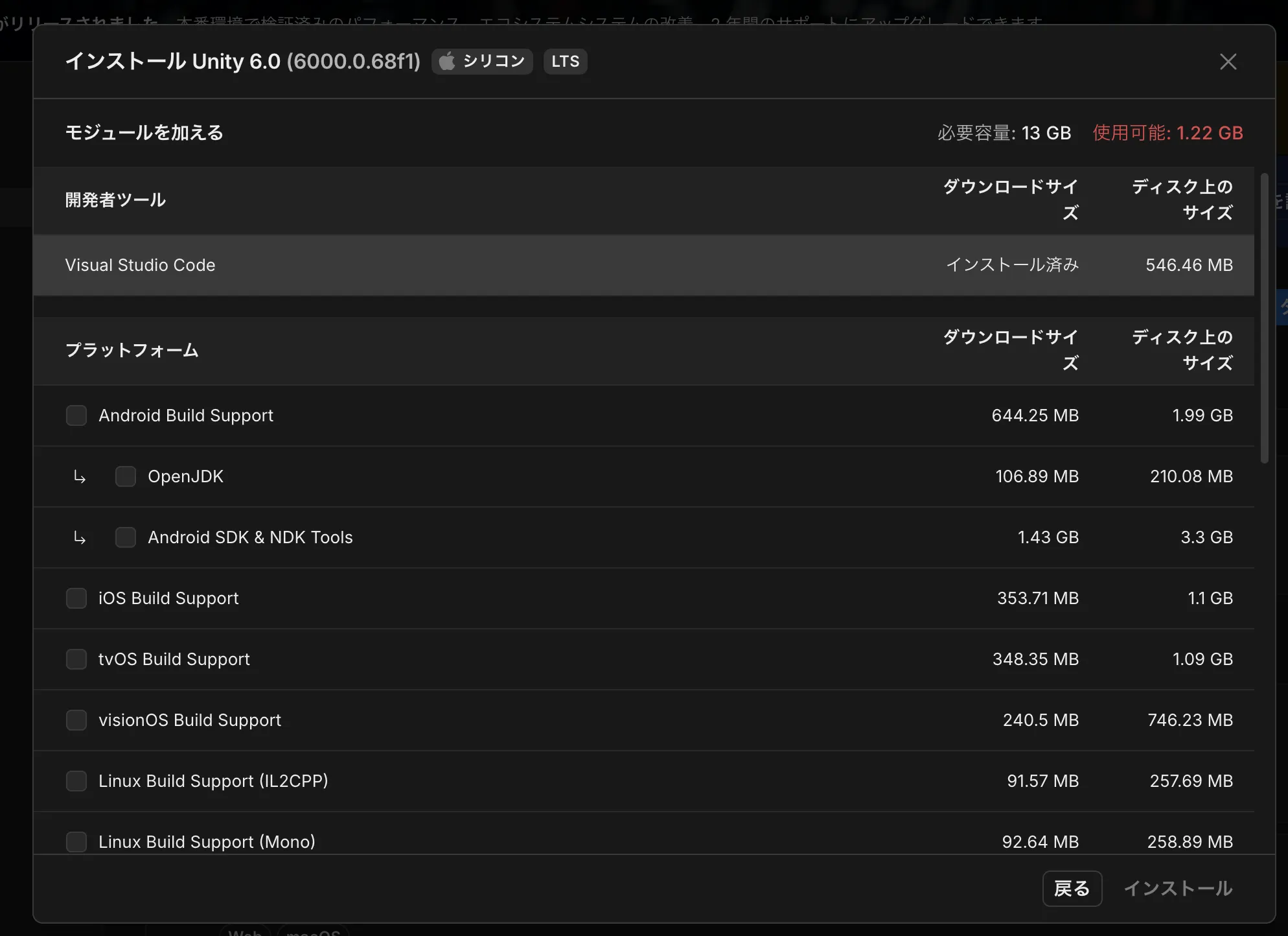
「Install」を押すと、このような画面が表示されます。
開発者ツールとはコードを書くためのエディタ、プラットフォームとはゲームを動作させる対象環境を指します。
開発者ツールは「Visual Studio Code」または「Rider」の利用をおすすめします。
プラットフォームについては、まず「Web Build Support」にチェックを入れてください。
もし今後制作したゲームの公開先がすでに決まっている場合は、それに対応するプラットフォームにもチェックを入れておくと、後から追加設定を行う手間を減らすことができます。
選択が完了したら、右下の「インストール(またはContinue)」をクリックしてインストールを開始してください。
インストールが完了すれば、事前準備はひとまず完了です!
お疲れさま!これで楽しいゲーム作りの準備ができたね!!!